



Как установить код Google Аналитики через GTM на сайт

Установка Google Tag Manager
Для начала Вам потребуется зарегистрировать аккаунт Google Tag Manger по ссылке https://tagmanager.google.com/ .
Переходим по ссылке и нажимаем создать аккаунт

В следующем окне заполняем:
- Название аккаунта – даем понятное название для того что бы ни теряться в последующем и эффективно управлять аккаунтами.
- Выбираем страну.

По желанию, разрешаем передавать анонимные данные в Google.
Даем название контейнеру, чаще всего пишем имя домена. А также целевую платформу в зависимости, куда будет установлен ГТМ: сайт, приложение и т.д.
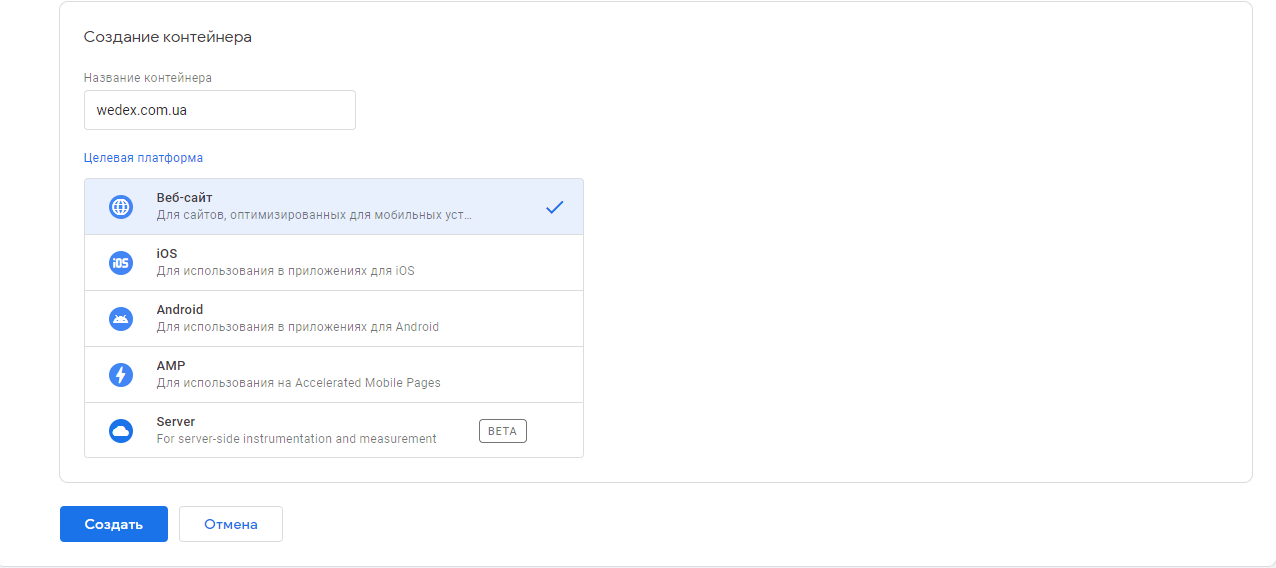
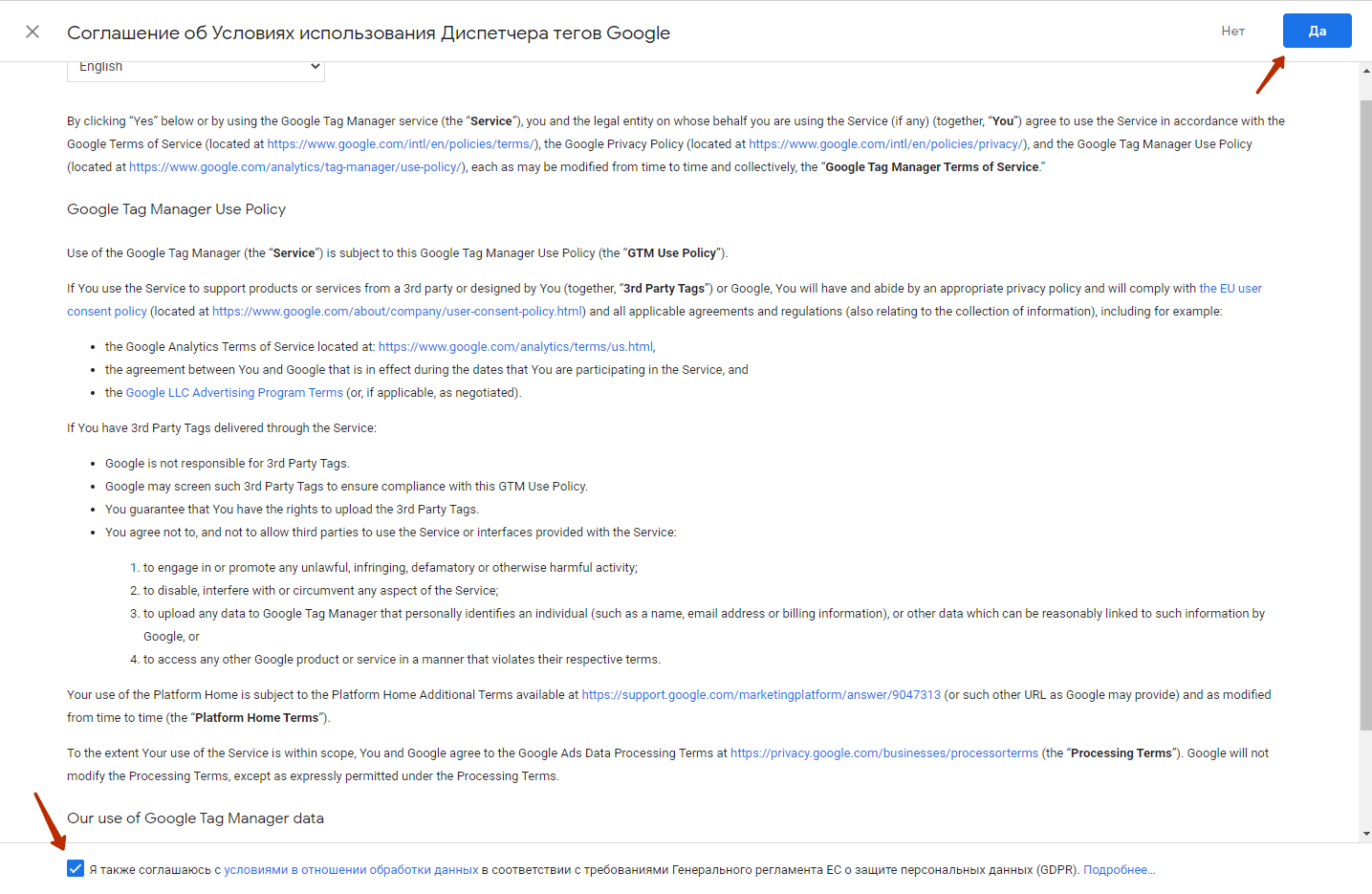
Нажимаем «Создать». В следующем окне принимаем пользовательское соглашение.
Далее открывается рабочая область контейнера с модальным окном, которое содержит в себе коды для установки GTM на сайт.
Теперь вам нужно передать эти коды разработчику. Оформляем в виде технического задания.

Если вы вдруг закрыли окно с кодами установки, вы всегда их сможете повторно найти при клике на идентификатор контейнера.

Для проверки правильности установки кода GTM можно пользоваться приложением для браузера – Tag Assistant Legasy (by Google)

С помощью данного приложения вы всегда сможете быстро понять установлена ли на сайт Google Аналитика, Google Tag Manager, а также их идентификаторы.
После установки программистом кодов на сайт, в данном приложении появится GTM с нужным идентификатором. Отображаться значок будет желтым цветом, и отдавать 404 ошибку. Не пугайтесь, пустой контейнер всегда отдает – код сервера 404. После добавления первого тега все будет норм.


Как установить код Google Analytics – Universal Analytics на сайт через GTM?
В рабочей области переходим во вкладку «Теги»

Нажимаем создать и даем понятное название.

Выбираем конфигурацию тега – для тегов GA в системе уже занесены стандартные коды установки, поэтому нам остается лишь их правильно настроить.

Выбираем тип отслеживания – Просмотр страницы
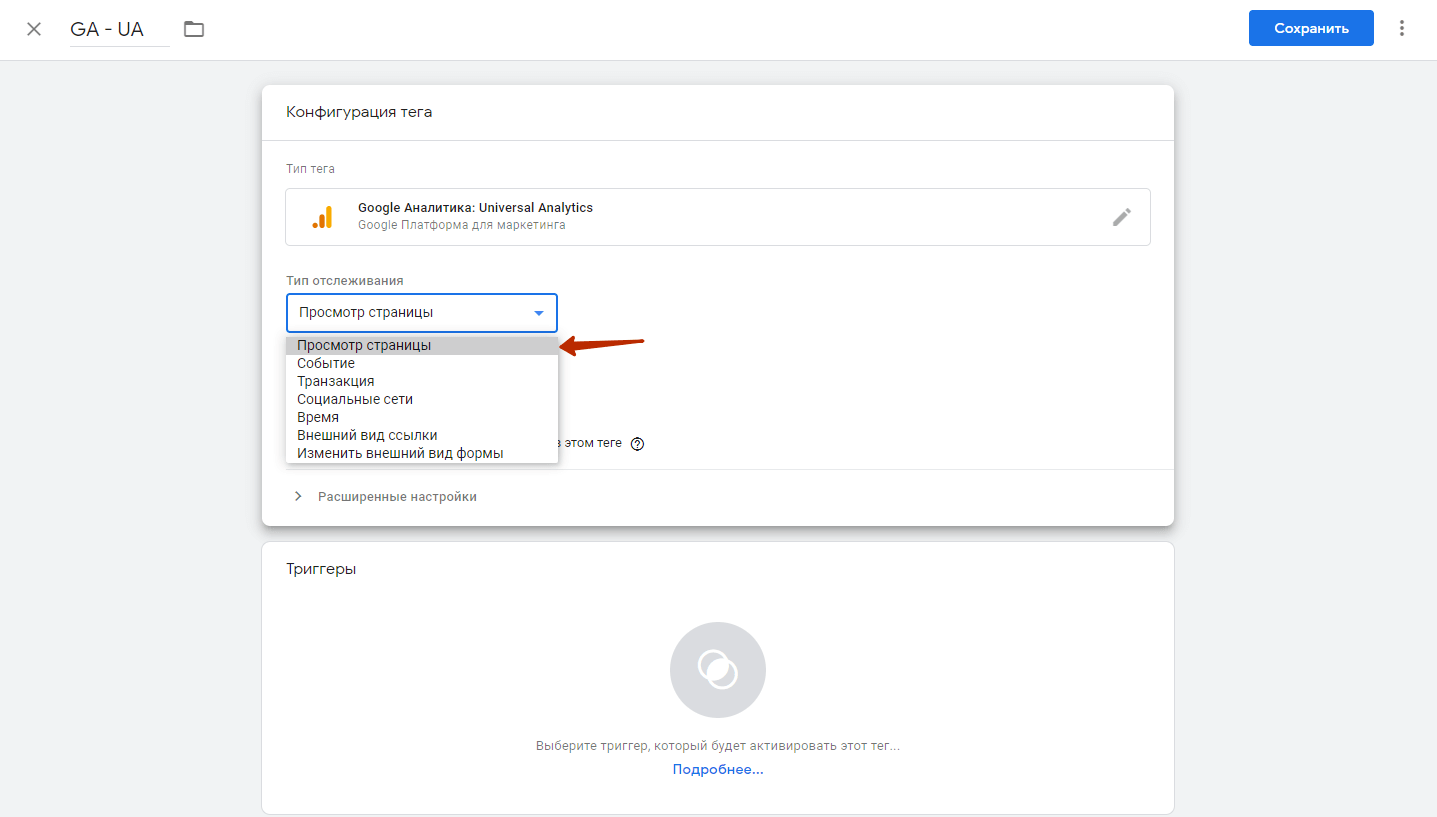
Создаем и добавляем новую переменную

Даем понятное название и вносим идентификатор представления Google Analytics.

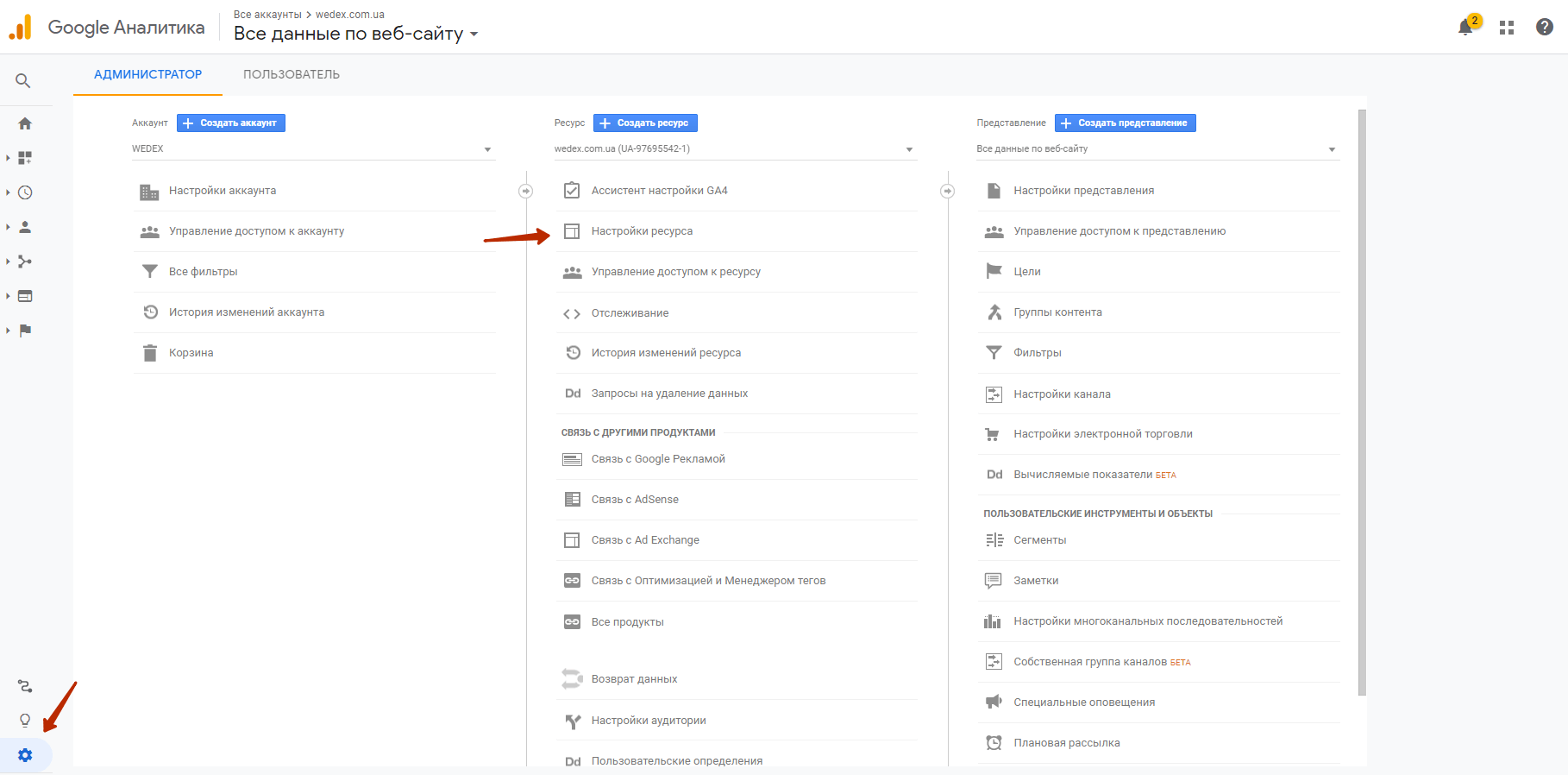
Идентификатор обязательно должен начинаться на UA. Найти его можно в представлении Google Analytics.
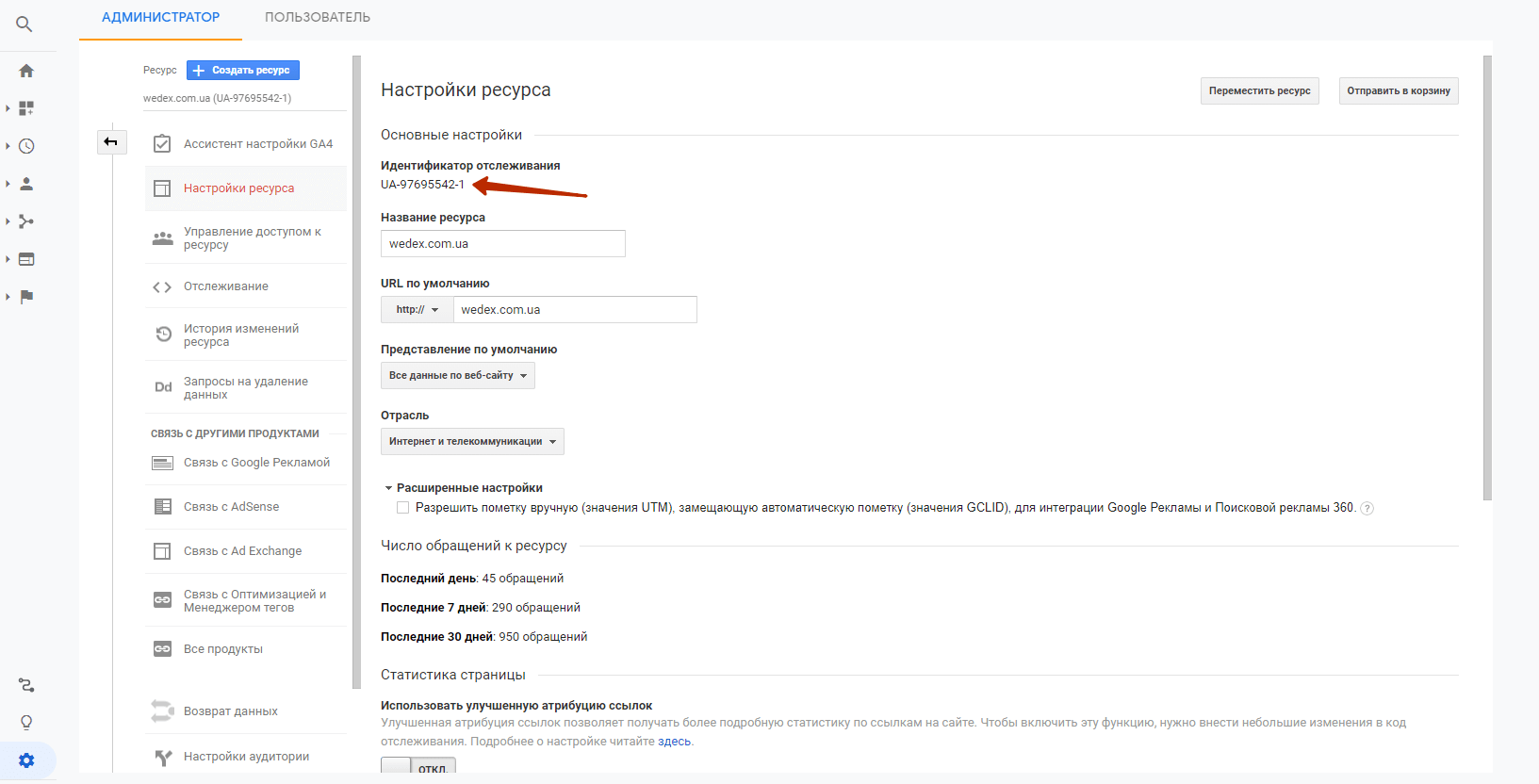
Далее сохраняем переменную. И добавляем в поле «Настройки Google Analytics» окна конфигурации тега.

Теперь переходим к настройке триггера.
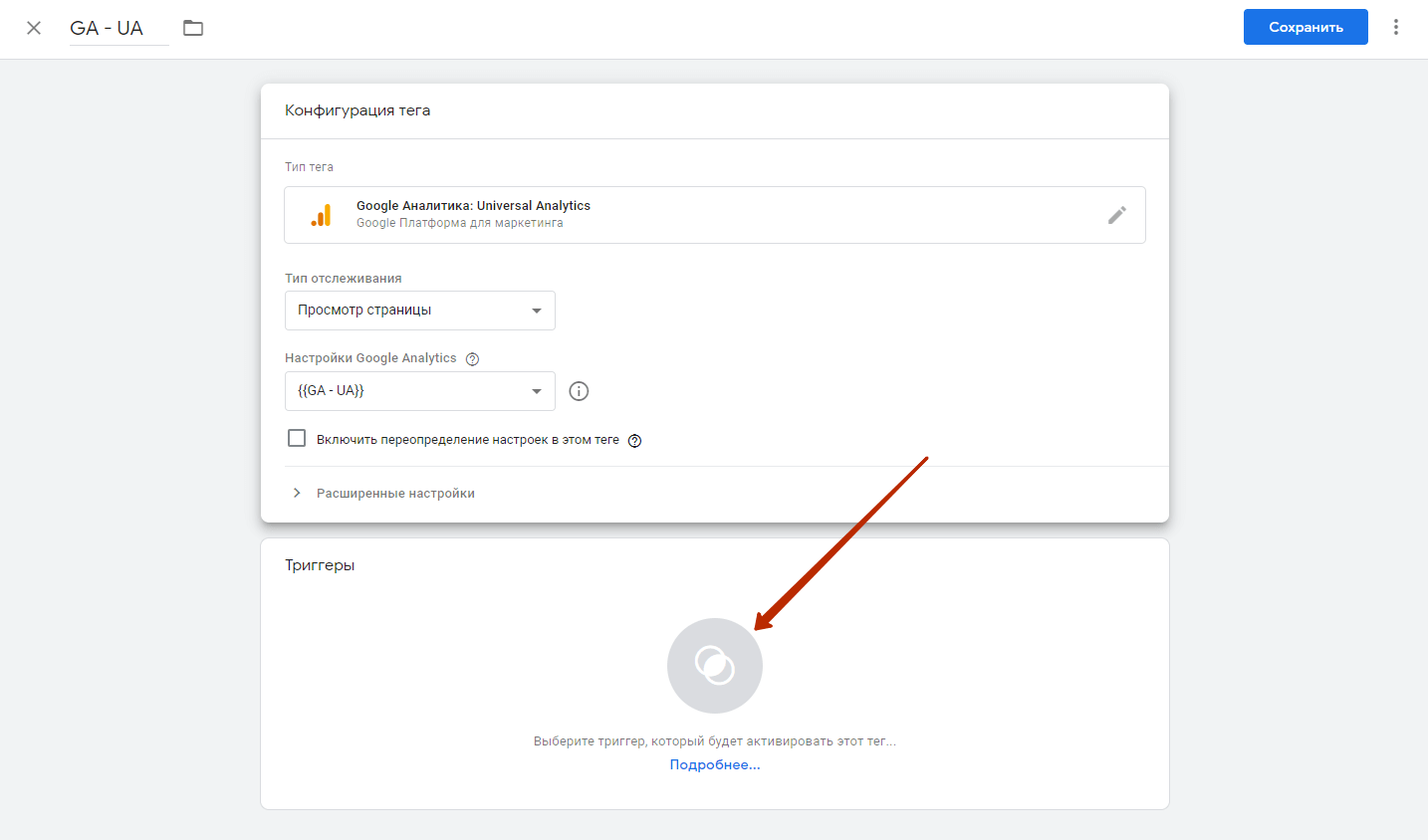
Выбираем «All Pages»

Сохраняем конфигурации
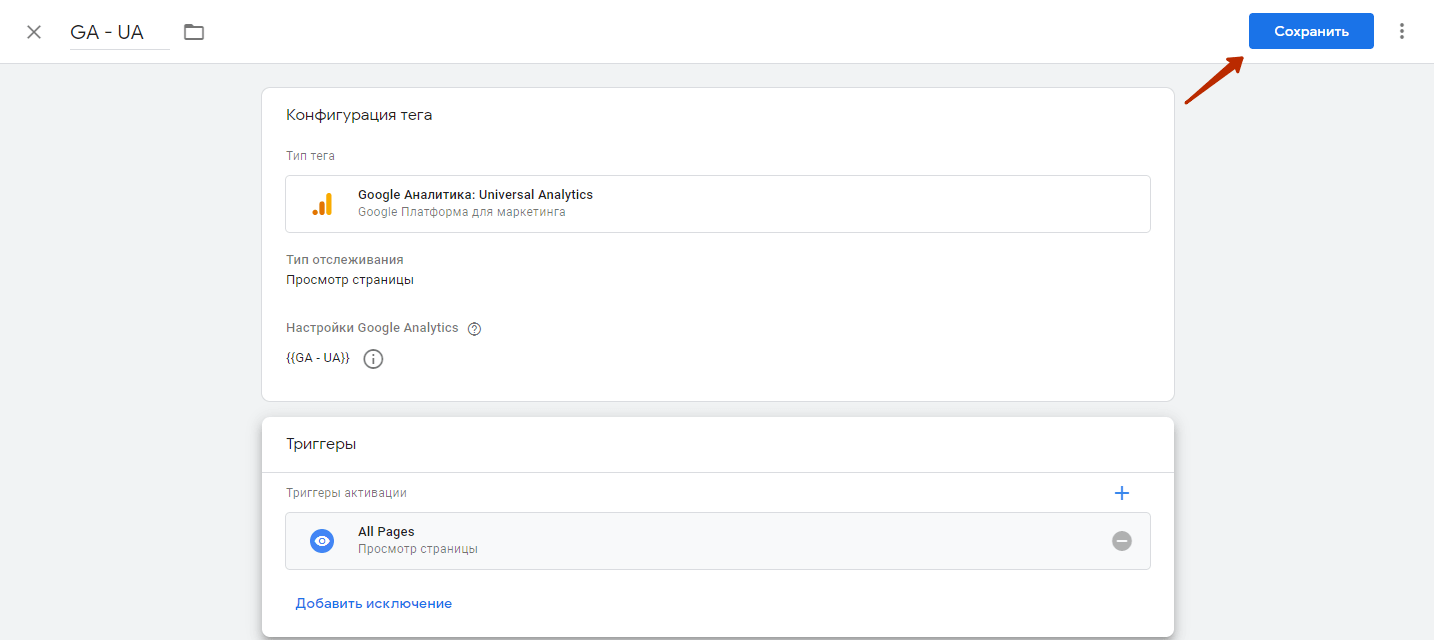
Нажимаем «Отправить»
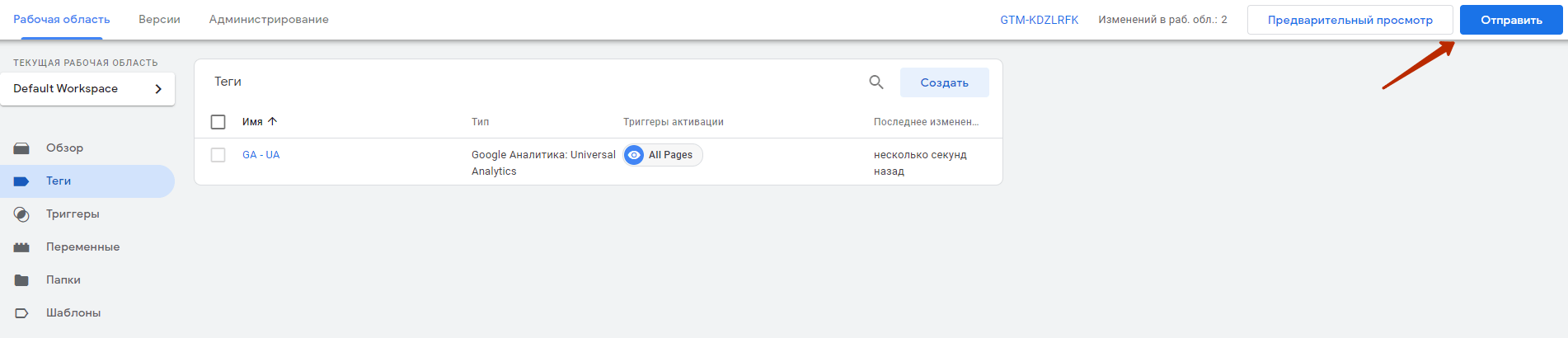
И публикуем изменение в контейнере

Поздравляю, вы самостоятельно установили счетчик Google Analytics – Universal Analytics на сайт.
Как проверить правильность установки счетчика GA через GTM
Это возможно сделать несколькими способами
-
Через встроенный отладчик, передачу в средства аналитики
В рабочей области нажимаем на «Предварительный просмотр»
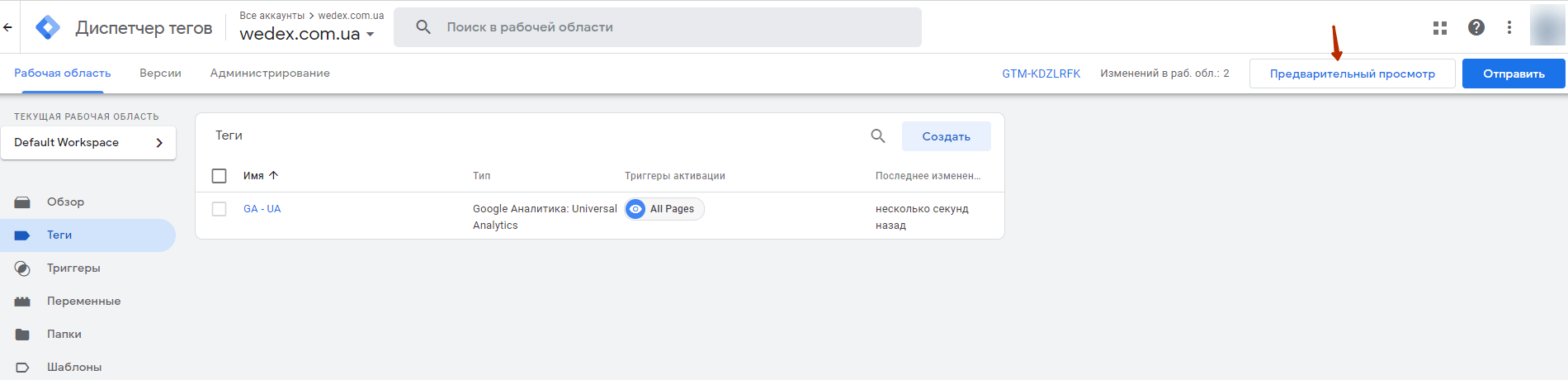
После перехода вводим домен сайта, на котором проверяем работоспособность GА.
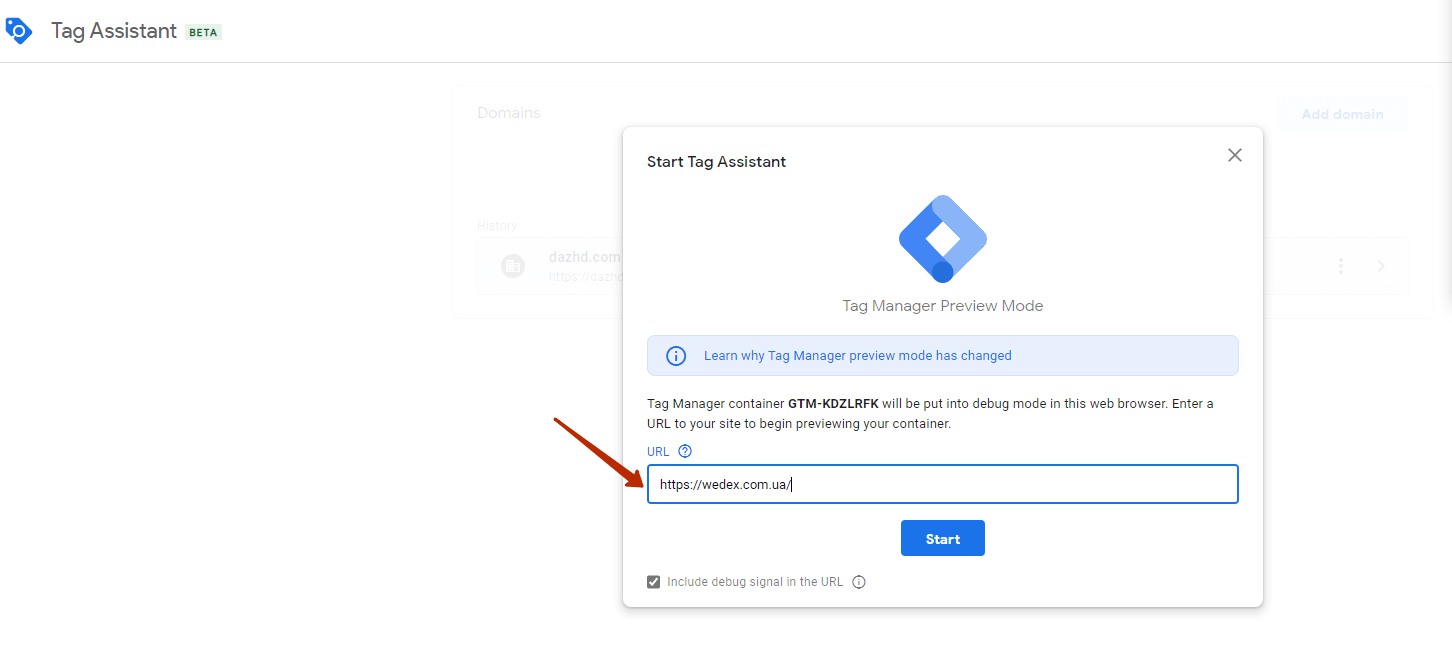
После «коннекта» видим, что тег Аналитики сработал

-
Также установку Google Analytics можно проверить в собственном интерфейсе. Для этого нужно перейти на сайт, а также открыть в аналитике обзор отчета в реальном времени.

Как установить код Google Analytics 4 (GA4) на сайт через GTM?
В рабочей области кликаем на вкладку «Теги»

Нажимаем создать и даем название тегу.

Выбираем конфигурацию тега – для тегов GA4 также в системе уже занесены стандартные коды установки.
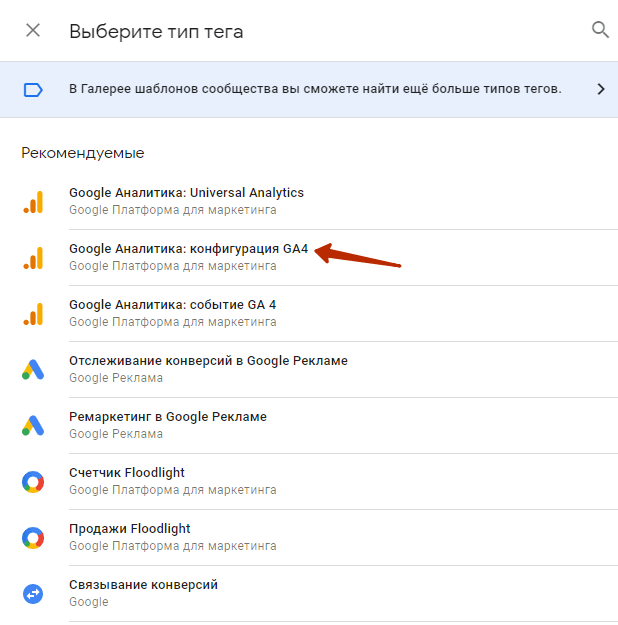
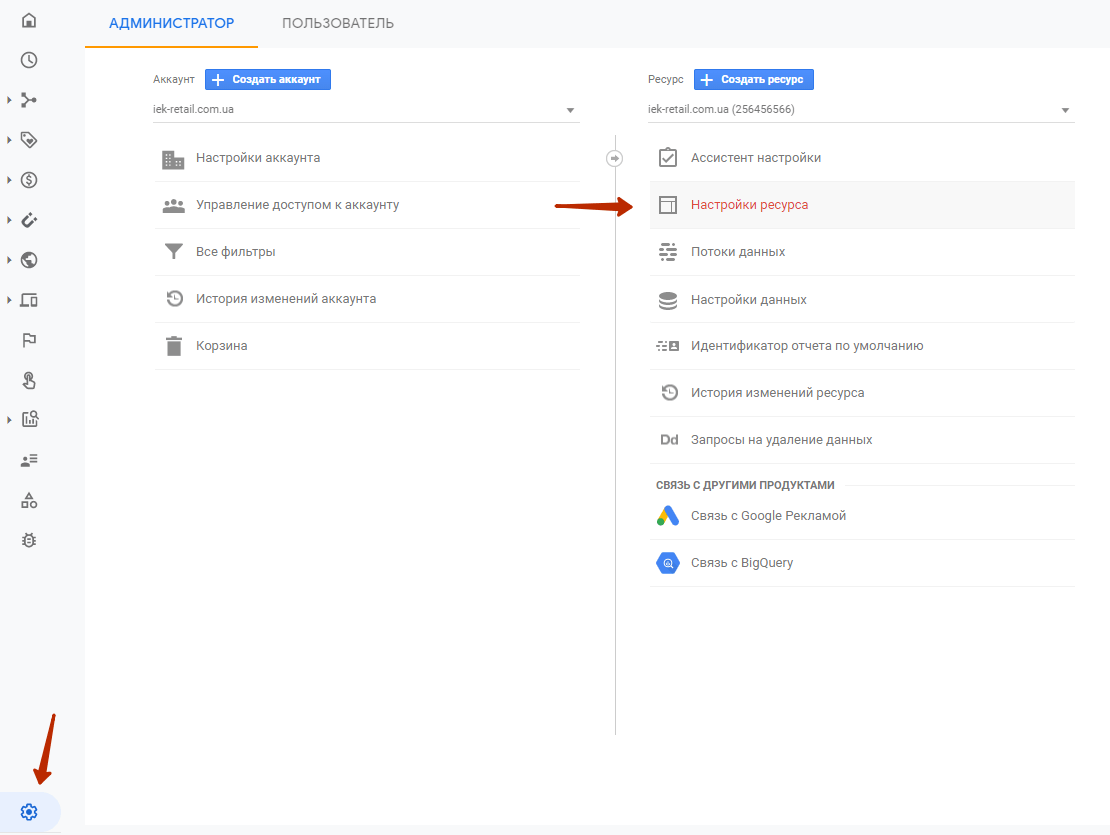
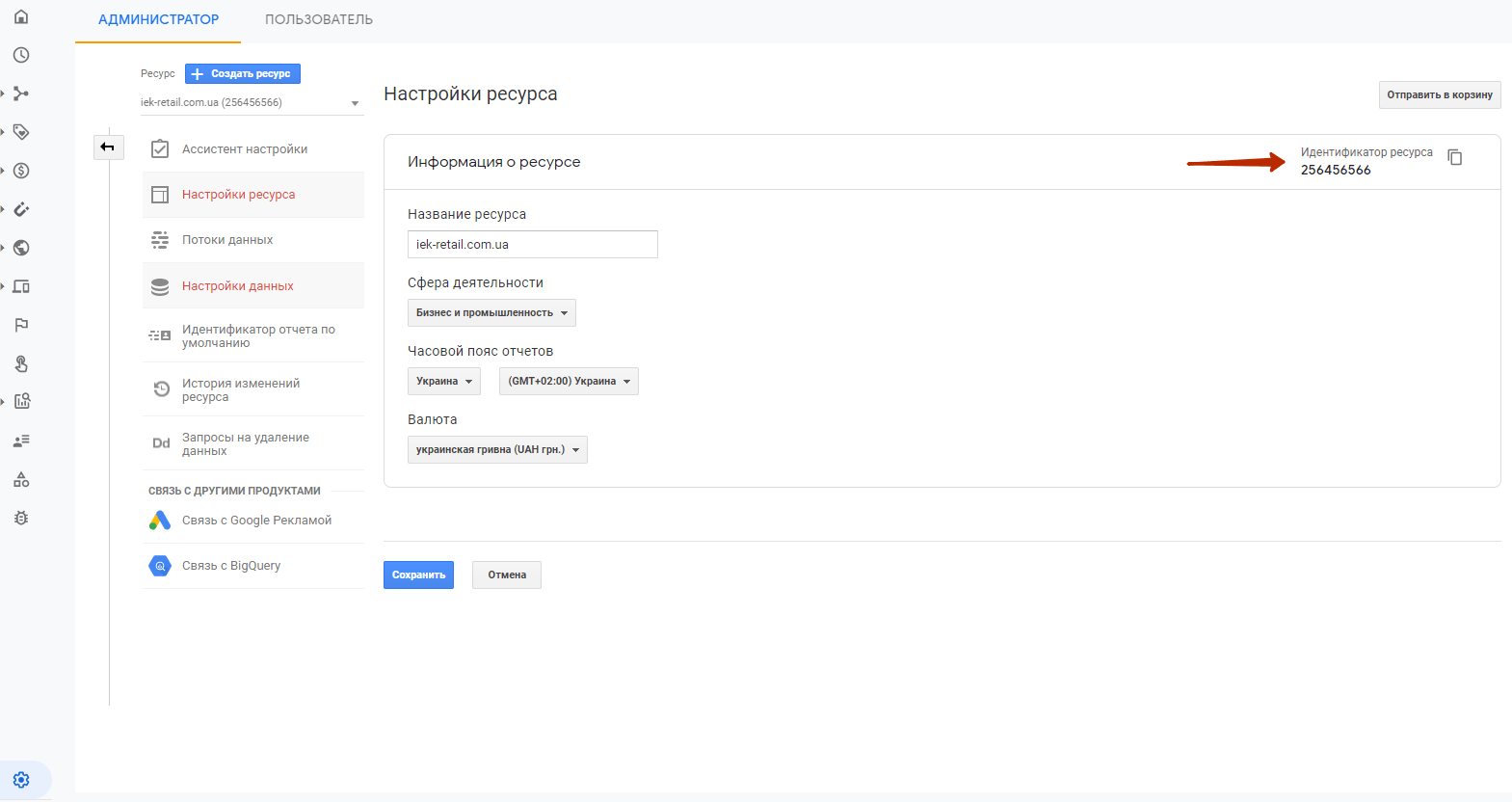
Копируем идентификатор из GA4 и вставляем в соответствующее поле.

Идентификатор можно найти в настройке ресурса Google Analytics.
Далее настраиваем триггер.
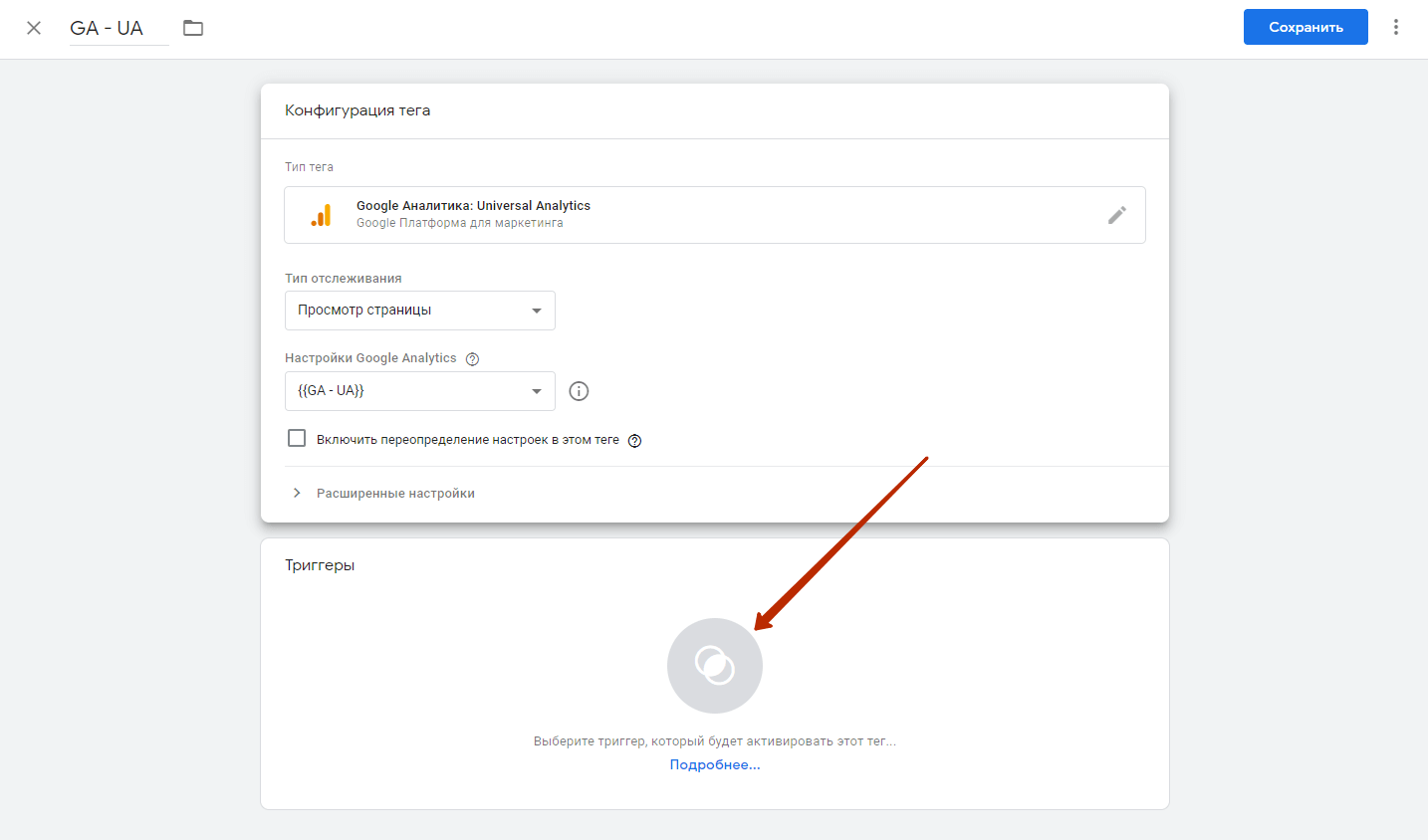
Выбираем «All Pages»

Сохраняем конфигурации

Нажимаем «Отправить»

И публикуем изменение в контейнере

Код счетчика Google Analytics 4 установлен на сайт.
Проверить правильность установки счетчика также возможно:
- Через встроенный отладчик
- В собственном интерфейсе. Для этого нужно перейти на сайт, а также открыть в аналитике обзор отчета в реальном времени.
Заходьте до наших каталогів (за типом компаній):
- SMM агентства
- SEO компанії
- PPC компанії
- Веб-студії
- Mobile агентства
- Digital агентствa
- IT компанії
- Та інші менш популярні каталоги
та вибирайте партнера за рядом критеріїв: бал, портфоліо, відгуки, кейси та статті. Або організуйте тендер в даному каталозі, вибравши компанії, що вам сподобалися.



У каталозі 1700+ діджитал-агентств, які готові допомогти в реалізації ваших завдань. Вибирайте та економте до 30% свого часу та бюджету! Це безкоштовно та займе менше 3-х хвилин.