



А/В тестирование: как настроить эксперимент в Google Analytics

В Inweb мы практикуем «обучашки». Это короткие встречи с коллегами, где опытные спецы учат новеньких. Результатами таких встреч становятся конспекты для обучения новичков.
Крайняя тема, о которой мы говорили посвящена А/В тестированию и настройке эксперимента. Должны признаться, что в сети мы не нашли материала по этой теме, который бы нам полностью подходил. Поэтому, ловите краткий конспект по настройке тестирования в Google Analytics!
Помните, как в школе учили: только аксиома не нуждается в доказательстве.
Гипотезы и теоремы нужно доказывать. Сегодня мы поговорим о первой. Именно её наличие приводит нас к необходимости А/В тестирования страницы на сайте.
A/B тестирование — исследование, которое помогает определить какой вид страниц лучше соответствует нашим целям. Google Analytics распределяет трафик на несколько вариантов одной и той же страницы и, анализируя статистику, мы делаем вывод — какой контент более результативен для текущей задачи.
Чтобы проводить A/B тестирование, как вы уже поняли, должна быть гипотеза — предположение, которое вы тестируете. Рассмотрим на примере формы заказа на сайте нашего агентства.
У нас была форма заявки. Выглядела она так:
[caption id="attachment_8978" align="aligncenter" width="674"]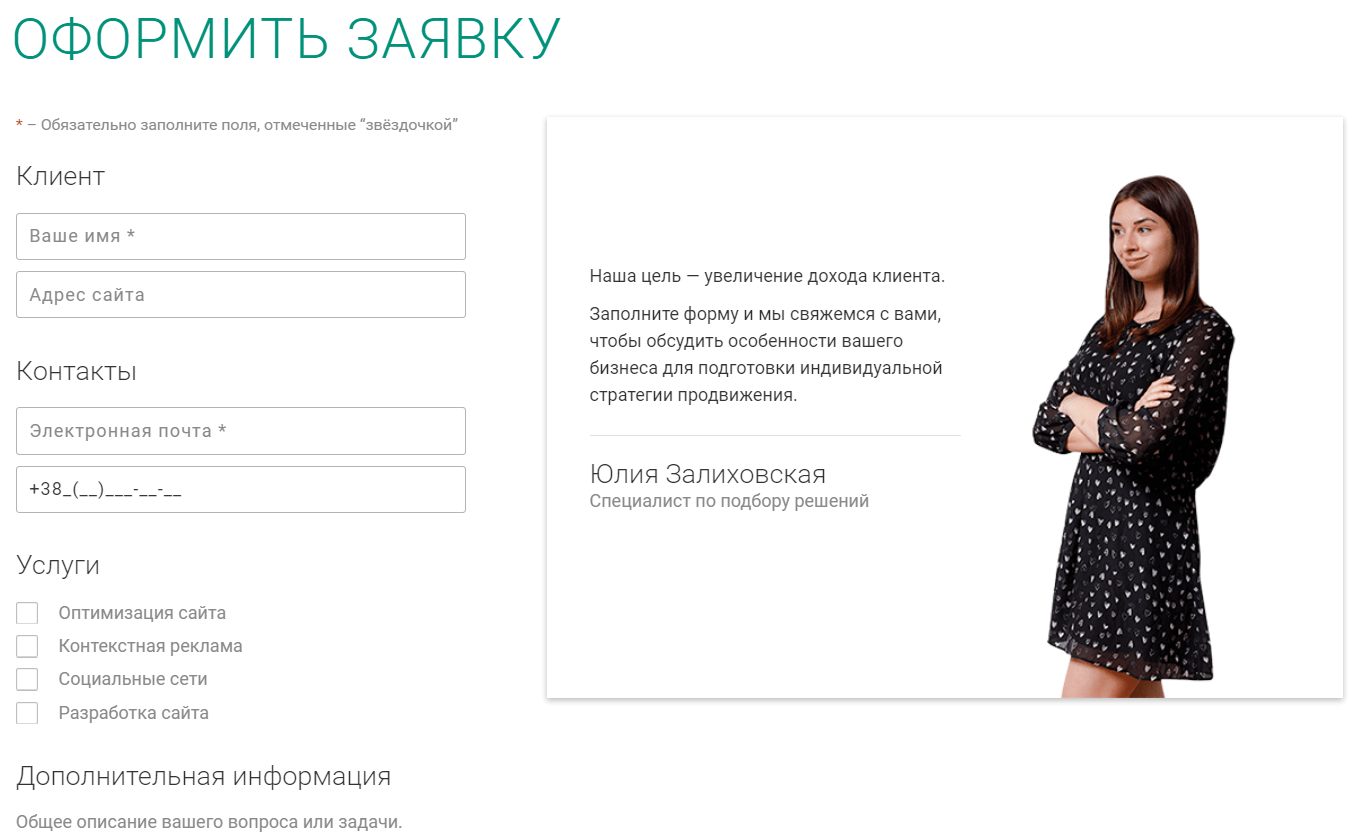 Форма заказа — исходный вариант[/caption]
Помня о гендерной политике, мы решили проверить гипотезу: женщина на фотографии конвертит лучше, чем мужчина :). Мы создали аналогичную форму заявки, но с фотографией Олега — руководителя отдела продаж. Сможет ли это как-то повлиять на поведение пользователей и улучшить/ухудшить показатели заполнения формы?
Тестовый вариант формы выглядит вот так:
[caption id="attachment_8979" align="aligncenter" width="665"]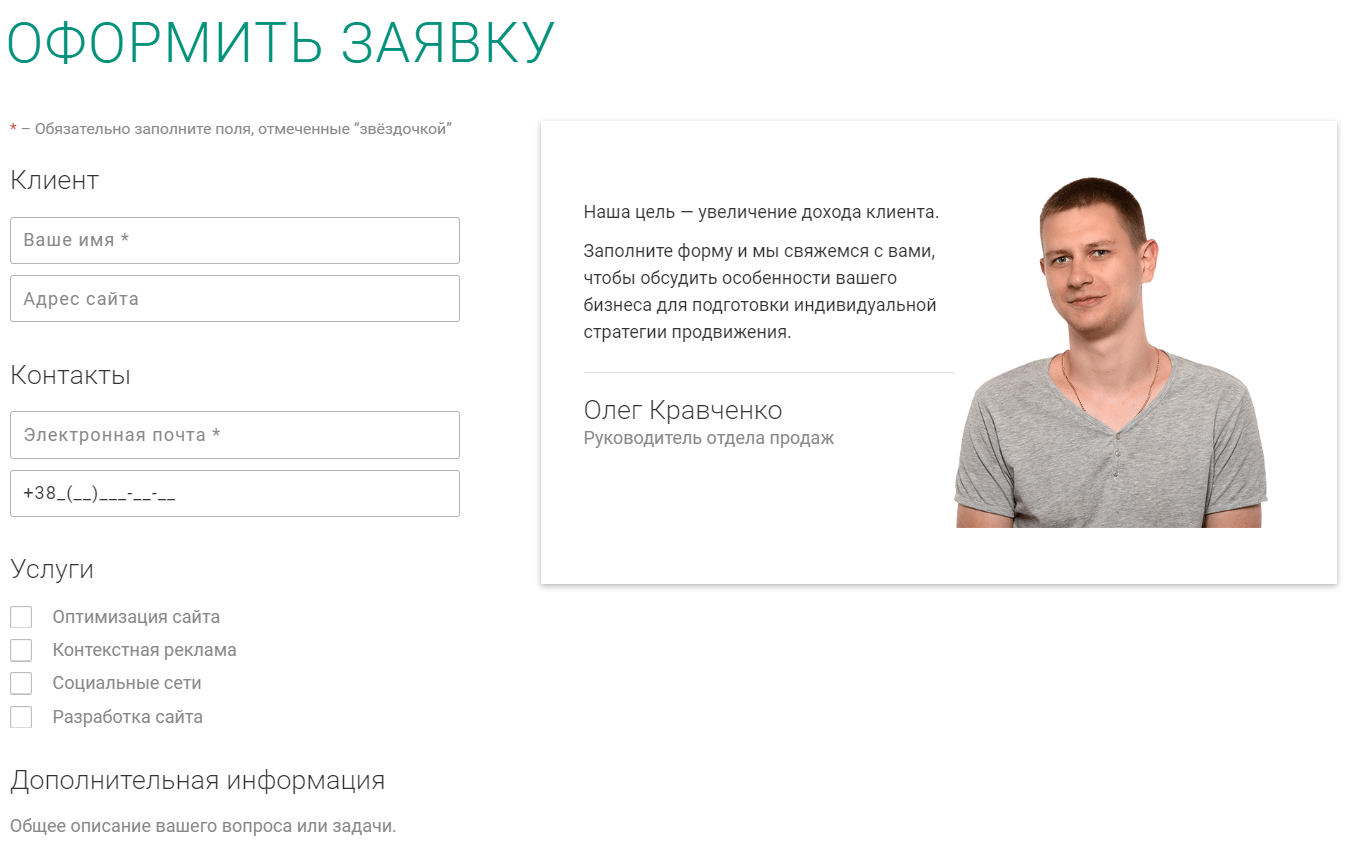 Форма заказа— вариант 1[/caption]
Итак, есть несколько шагов для того, чтобы это сделать.
Взываем веб-мастера.
Просим программиста, чтобы создал точно такую страницу с формой заказа, только добавил фото Олега. Это и будет наша тестовая страница. Важный момент — тестовую страницу нужно закрыть от индексации.
Сделать можно это при помощи мета тега — <meta name=”robots” content=”noindex, nofollow”/>. Просто скопируйте его и вставьте внутрь < head >.
Настраиваем систему.
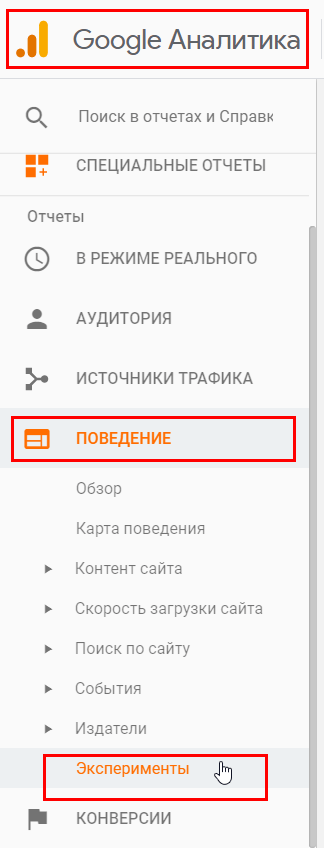
Заходим в Google Analytics. Переходим в раздел «Поведение», далее «Эксперименты».[caption id="attachment_8987" align="aligncenter" width="159"]
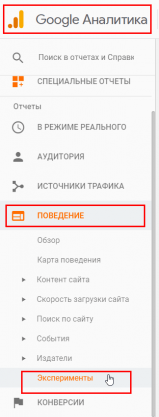 Google Analytics → «Поведение» → «Эксперименты»[/caption]
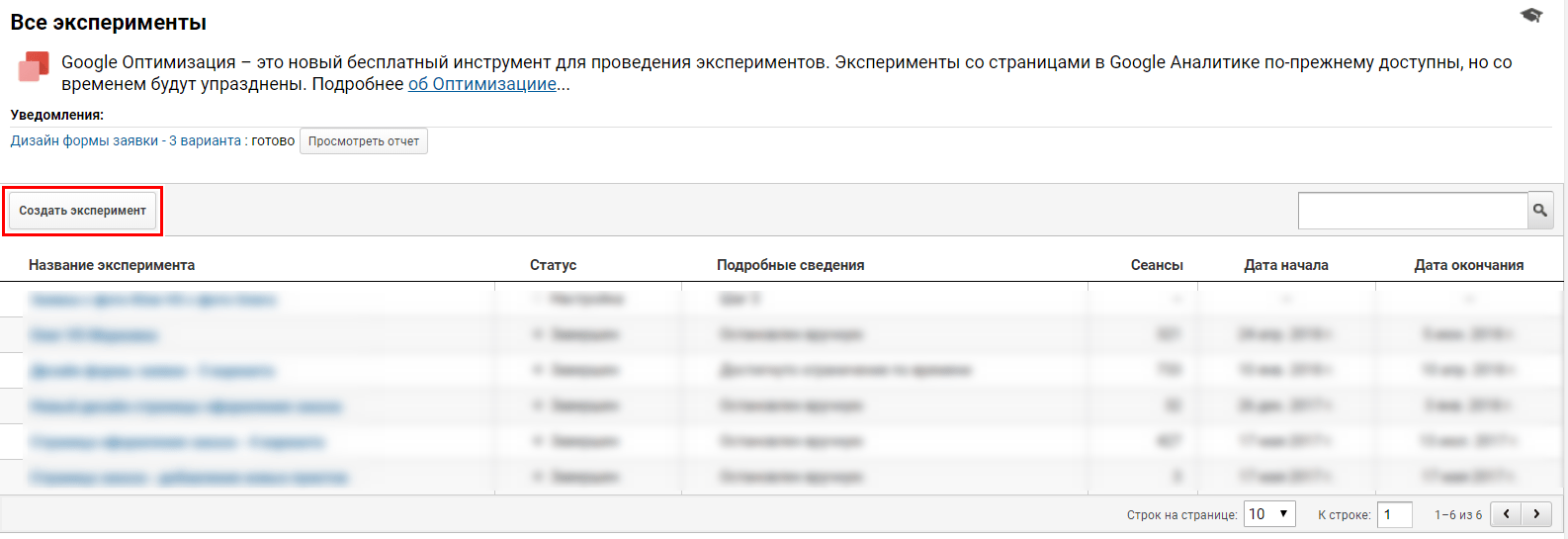
Создаем эксперимент.
[caption id="attachment_8989" align="aligncenter" width="681"]
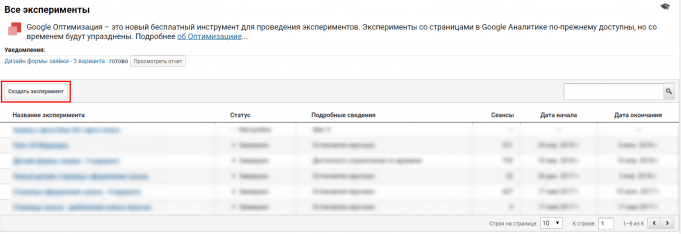 Создаем эксперимент[/caption]
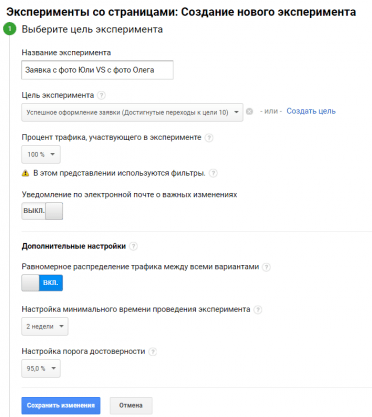
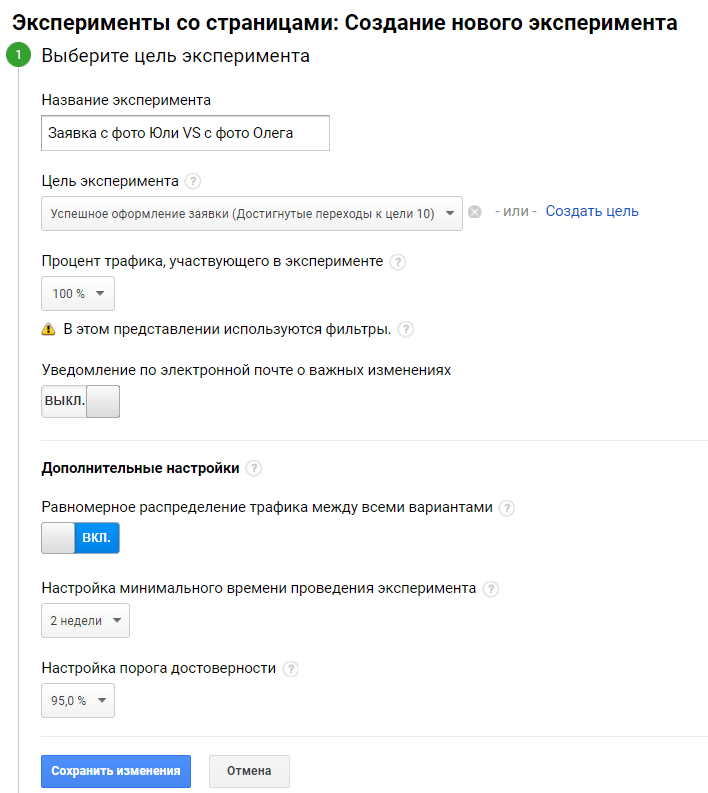
Заполняем данные о нашем эксперименте.
Называем эксперимент.
Название лучше всего выбирать такое, чтобы любому, кто зайдет в этот раздел в представлении было понятно, о чем идет речь.
Выбираем цель.
Вы можете выбрать любой параметр из предложенных. Или создать новый. Указывать нужно ту цель, на которую вы ориентированы и то, что хотите померять в результате теста. Система, по выполнению этой цели, выберет тот вариант, который будет наиболее эффективен. Мы хотим тестировать страницу с формой заявки, соответственно в нашем случае цель — это успешное оформление заявки.
Указываем процент трафика для теста.
Процент трафика, участвующего в эксперименте — показатель, который помогает определиться какой процент от общего трафика вы готовы использовать в тестировании. Чтобы результаты были чище и объективней — данных нужно много. В нашем случае мы выбираем 100%.Переходим в дополнительные настройки.
Включаем равномерное распределение трафика между всеми вариантами.
Система будет равномерно распределять пользователей на 2 страницы — на исходную и на вариант, который мы тестируем. В противном случае, система будет давать больше посещений варианту, которого посчитает на данный момент более выигрышный.
Настраиваем минимальное время проведения эксперимента.
Если вы предполагаете, что трафика на вашу страницу достаточно — для теста может хватить и 2-х недель. Обращаем ваше внимание, что вы устанавливаете минимальный срок.
Устанавливаем порог достоверности.
Помните, чем выше порог — тем точнее Google Analytics выдаст результаты, но времени на такой эксперимент потратите больше.Если вы хотите получать уведомления об изменениях в вашем эксперименте на почту — включите такие уведомления и укажите адрес почты, на которую они должны поступать.[caption id="attachment_8990" align="aligncenter" width="372"]
 Создаем эксперимент — шаг 1[/caption]
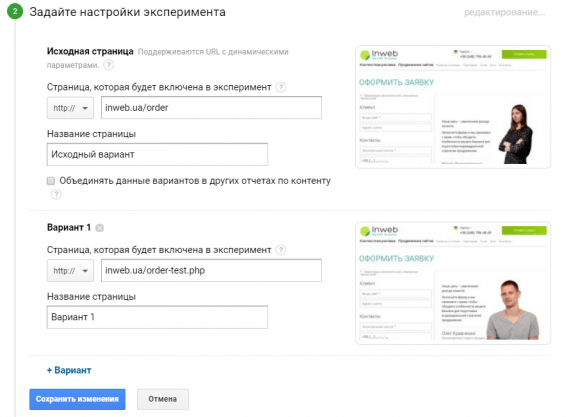
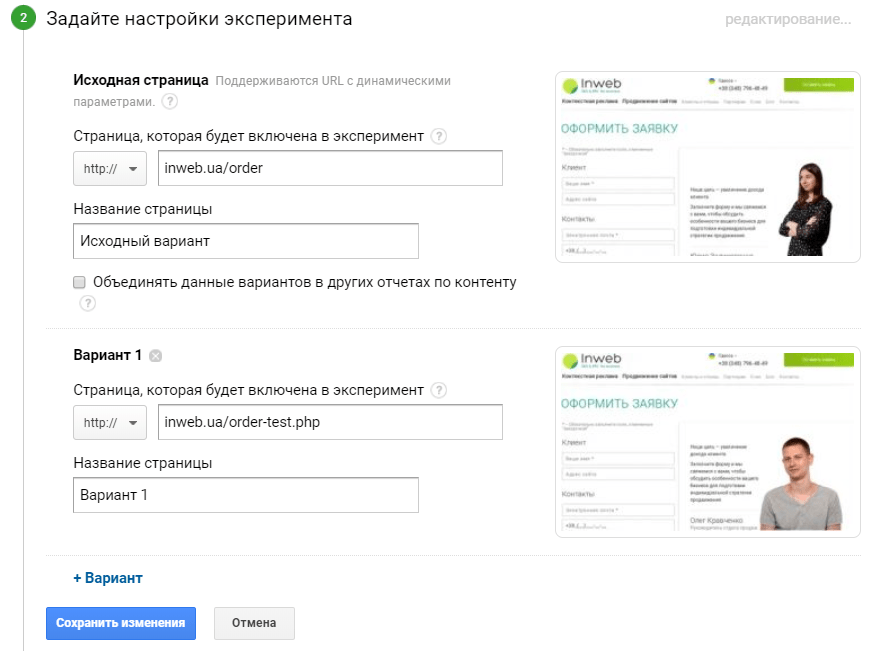
Задаем настройки эксперимента.
Исходная страница — существующая страница. В нашем случае — форма заявки с фотографией Юли.
Вариант 1 — альтернативный вариант существующей страницы (форма заявки с фотографией руководителя отдела продаж).[caption id="attachment_8991" align="aligncenter" width="571"]
 Создаем эксперимент — шаг 2[/caption]
Вариантов исходной страницы может быть несколько. Если трафика на сайт, по вашему мнению, достаточно, можете использовать более 2-х вариантов тестовой страницы. Принять решение самостоятельно, без достаточного количества данных — рискованно: система не сможет сделать выводы.
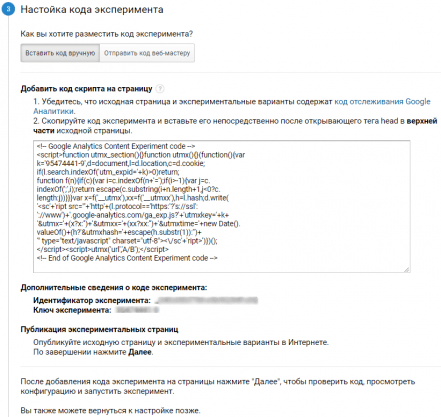
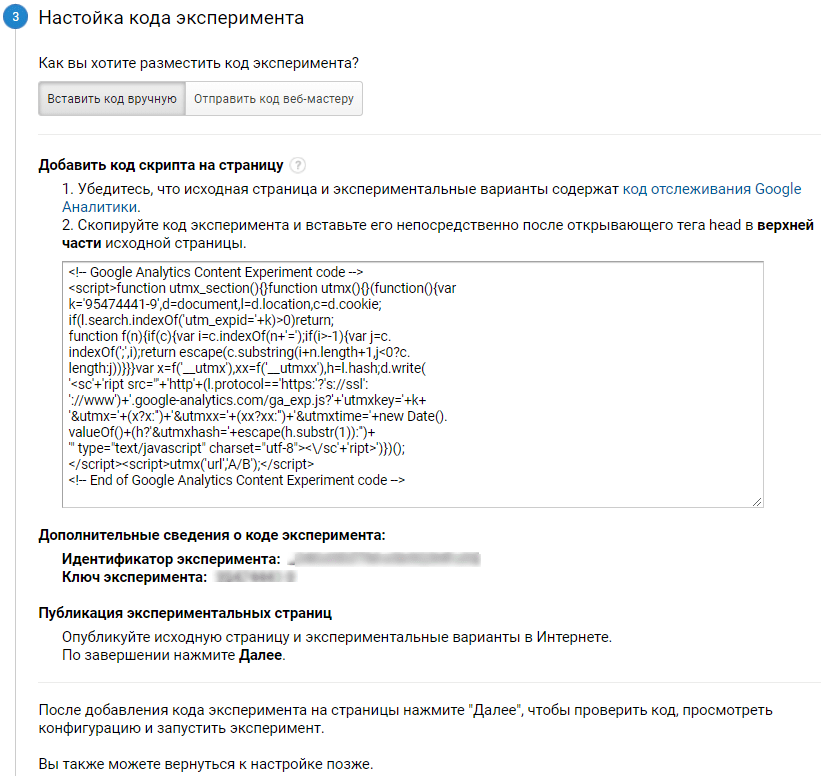
Настраиваем код эксперимента.
При помощи этого кода система отправляет пользователя, попавшего на форму заявки, на исходную страницу или на тестовую. Существует 2 способа:
Код можно отправить вебмастеру.
Чтобы он вставил его в сайт. При чем система настолько умная, что сама пишет письмо. Вам достаточно лишь правильно ввести email программиста, который будет заниматься внедрением кода на сайт.
Вставить код вручную.
Скопировать код эксперимента, который предлагает система и вставить после открывающегося тега head в верхней части исходной страницы.[caption id="attachment_8976" align="aligncenter" width="441"]
 Создаем эксперимент — шаг 3[/caption]
Переходим в раздел «Посмотреть и начать». Запускаем эксперимент.
После того, как эксперимент запущен, системе понадобится время для сбора данных. Обращаем внимание: время, которое вы задали — минимальное, максимальное составляет 90 дней.
Вы сможете зайти в эксперимент, посмотреть статистику и делать выводы, какая же страница работает лучше для ваших целей. Если результаты вам понятны, а срок до конца эксперимента еще не подошел — вы сможете остановить его вручную. Но мы рекомендуем не торопиться в этом деле и подождать, пока система сама вам даст знать, что тестирование закончено. Ну это так, для чистоты эксперимента.Кстати, как думаете, какая форма заявки у нас победила? Оставляйте свои предположения в комментариях. И экспериментируйте! «Ведь когда теория совпадает с экспериментом, это уже не открытие, а закрытие».
Заходьте до наших каталогів (за типом компаній):
- SMM агентства
- SEO компанії
- PPC компанії
- Веб-студії
- Mobile агентства
- Digital агентствa
- IT компанії
- Та інші менш популярні каталоги
та вибирайте партнера за рядом критеріїв: бал, портфоліо, відгуки, кейси та статті. Або організуйте тендер в даному каталозі, вибравши компанії, що вам сподобалися.



У каталозі 1700+ діджитал-агентств, які готові допомогти в реалізації ваших завдань. Вибирайте та економте до 30% свого часу та бюджету! Це безкоштовно та займе менше 3-х хвилин.