



Как с помощью Google Analytics и Google Tag Manager настроить User ID

Содержание:
- Что такое User ID и для чего нужно его использовать.
- Техническое задание для программиста по установке User ID на сайт.
- Как правильно создать представление в Google Analytics
- Отправка значений User ID при помощи Google Analytics.
-
Настройка User ID с помощью Google Tag Manager.
-
Настройка User ID с использованием cookie.
- Шаг 1 — поиск UID в cookie сайта.
- Шаг 2 — создание переменной «Основной файл Cookie».
- Шаг 3 — создание или обновление тега Universal Analytics.
-
Настройка UID с помощью datalayer.
- Шаг 1 — создание переменной уровня данных
- Шаг 2 — создание или обновления тега Universal Analytics.
-
Настройка User ID с использованием cookie.
Что такое User ID и для чего нужно его использовать
User ID позволяет связывать данные об одном пользователе, даже если он заходил с разных устройств. Данную функцию можно реализовать если на сайте есть возможность регистрации. При логине пользователю присваивается уникальный идентификатор, данные о котором отправляются в Google Analytics. Идентификатор можно брать из базы данных сайта.
Используя этот идентификатор, Google Analytics понимает что сеансы с различных устройств это один и тот же пользователь. Если пользователь залогиниться на сайте с мобильного устройства, а через несколько дней с ПК, то Google Analytics свяжет эти сеансы в одного пользователя.
User ID помогает определить число постоянных читателей/покупателей сайта, а также анализировать полученные данные от зарегистрированных пользователей, отдельно от незарегистрированных.
Техническое задание для программиста по установке User ID на сайт
Основная задача заключается в том чтобы добавлять уникальный идентификатор авторизованного пользователя в исходный код документа. Метод добавления зависит от того каким образом установлен код отслеживания Google Аналитики на вашем сайте, через Google Tag Manager либо код Google Analytics просто добавлен в исходный код документа.
Общие рекомендации
- Поле userID должно заполняться после того, как пользователь будет определен вашей системой.
- Значение должно быть задано для всех обращений в течение сеанса. Чтобы убедиться, что все дополнительные обращения Аналитики на странице содержат это значение, рекомендуем использовать метод set.
- Для всех последующих страниц, на которых определен пользователь, также должно быть задано это значение.
- Значение параметра userID является строкой и представляет собой стабильный уникальный идентификатор, извлеченный из вашей системы.
- После того как пользователь разлогинивается - необходимо убирать код, который передает данные о userID.
- UserID - числовое значение пользователя в БД, если он авторизован.
- Обязательно в кавычках.
Пример реализации
Реализация через Google Analytics
Чтобы отправлять данные User-ID в Google Аналитику, добавьте в код отслеживания Google Analytics следующую строку:
ga('set', 'userId', {{USER_ID}});
[caption id="attachment_9528" align="aligncenter" width="752"]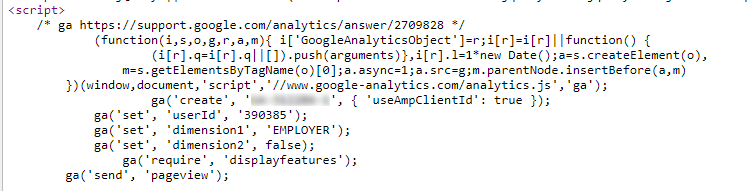 Код отслеживания Google Analytics[/caption]
Реализация через Global Site Tag (gtag.js)
Если Google Analytics подключен через gtag.js, необходимо обновить файл config для своего ресурса так, чтобы стока с UserID выглядела следующим образом:
gtag('config', 'UA-ID', {'user_id': 'числовое значение'});
Реализация через Google Tag Manager
Чтобы отправлять данные User-ID в Google Аналитику, добавьте перед кодом Google Tag manager в секции строку:
Строка window.dataLayer = window.dataLayer || []; необходима для проверки, был ли объект dataLayer заранее задан. Это позволяет быть уверенными в том, что передача UserID с помощью метода .push не перезапишет существующие данные в DataLayer. И если DataLayer уже был создан выше в любом скрипте до текущей конструкции, то данные будут просто добавлены.
Как правильно создать представление в Google Analytics
Выполните следующие действия:
Шаг 1 — переход к созданию представления.
- войдите в аккаунт Google Analytics;
- нажмите «Администратор» и перейдите к ресурсу, в котором вы хотите включить User ID;
- в столбце РЕСУРС нажмите «Код отслеживания» > «User ID»;
- ознакомьтесь с условиями использования User ID;
- под текстом «Я принимаю правила в отношении User-ID» установите переключатель в положение «ВКЛ»;
- нажмите «Далее».
[caption id="attachment_9534" align="aligncenter" width="629"] Правила в отношении User-ID[/caption]
Шаг 2 — включение объединения сеансов.
На данном шаге приведен пример кода для передачи значения User-ID в Google Analytics, подробнее о том, как это правильно сделать, будет описано далее.
- включите объединение сеансов;
- нажмите «Далее».
[caption id="attachment_9536" align="aligncenter" width="763"]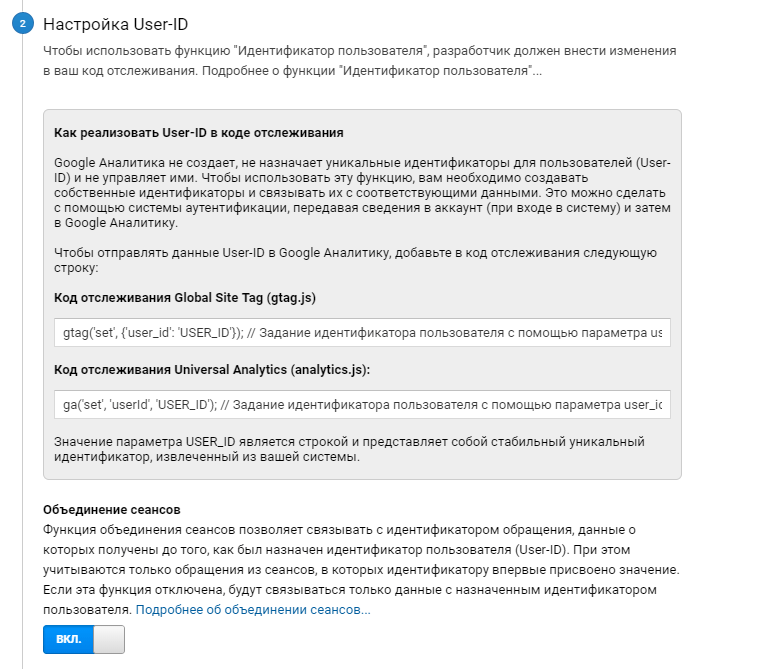 Настройка User ID[/caption]
Шаг 3 — завершающий шаг.
На завершающем шаге вы создаете отдельное представление с User ID.
В этом представлении будут отображаться данные о сеансах, в которых был обнаружен идентификатор пользователя. Информацию об остальных сеансах смотрите в отдельном представлении без функции User ID:
- нажмите кнопку «Создать»;
- укажите название представления;
- укажите часовой пояс;
- нажмите кнопку «Создать представление»».
[caption id="attachment_9539" align="aligncenter" width="816"]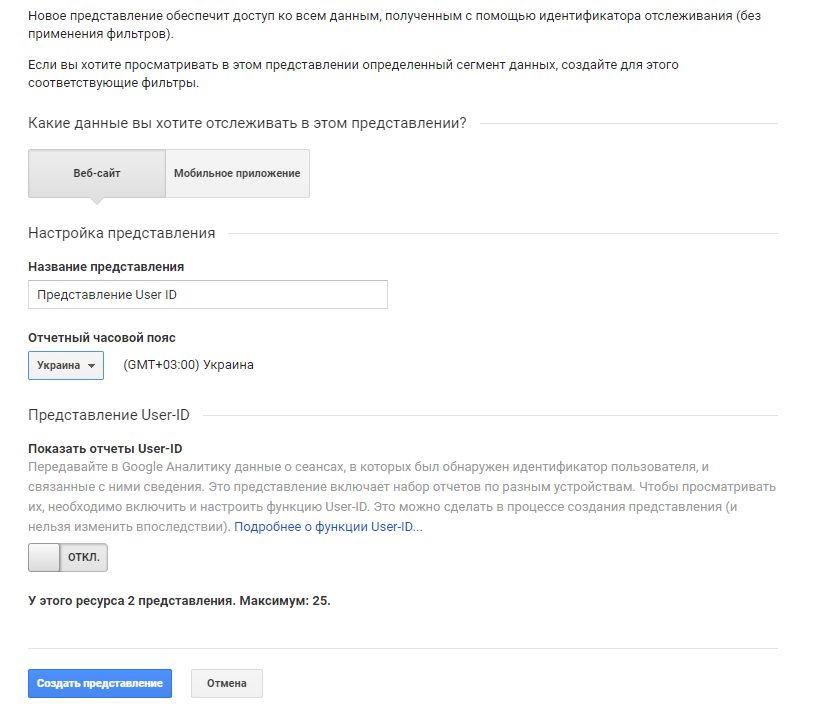 Создание отдельного представление с User ID[/caption]
Представление для User ID создается с нуля, поэтому в его настройках будут отсутствовать цели и фильтры. Не забудьте импортировать в это представление цели из рабочего представления и подключить все необходимые фильтры, например, для исключения внутреннего трафика.
Отправка значений User ID при помощи Google Analytics
Код из представления Google Analytics, который отображается на Шаге 2.
ga('create', 'UA-XXXX-Y', { 'userId': 'User_ID' });
ga('send', 'pageview');
User ID — уникальный идентификатор пользователя.
Пример реализации из справки Google.



У каталозі 1700+ діджитал-агентств, які готові допомогти в реалізації ваших завдань. Вибирайте та економте до 30% свого часу та бюджету! Це безкоштовно та займе менше 3-х хвилин.