



Как настроить отслеживание отправки форм для Битрикс24 с помощью Google Tag Manager
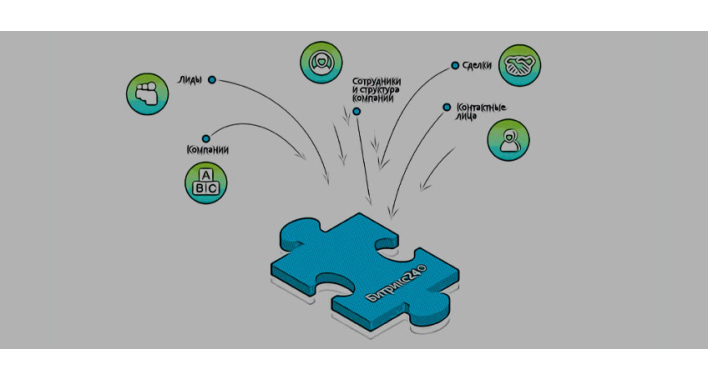
Битрикс 24 — это мощный сет инструментов для ведения бизнеса. Одна из его основных фишек — возможность создания форм для сбора данных, которые сразу синхронизируются с CRM-системой.
Преимущества функционала:
- максимально простое создание форм — не требует участия сверх разумов и программистов;
- возможность самостоятельно выбрать нужные поля из перечня доступных, в зависимости от той информации, которую вы хотите получить от потенциального клиента;
- несколько вариантов внешнего вида формы: три стандартных и один пользовательский. При необходимости, можно поставить свою картинку на фон формы или использовать CSS-стили непосредственно под дизайн вашего сайта;
- автоматическая передача данных в CRM-систему и создание Лида или Контакта на ее основе (в зависимости от настроек).
Но у всех есть свои недостатки. И CRM-формы от Битрикс24, к сожалению, не исключение.

Минус функционала — нет автоматической отправки событий взаимодействия с формой в сторонние системы аналитики: Google Analytics и Яндекс.Метрика.
Но решение есть! События форм можно перехватить в dataLayer (уровне данных) и настроить передачу событий в системы аналитики с помощью Google Tag Manager.
Настройка отслеживания отправки форм Битрикс24
Рассмотрим настройку отслеживание отправки CRM-формы на примере формы «Обратная связь» с виджета Битрикс 24:
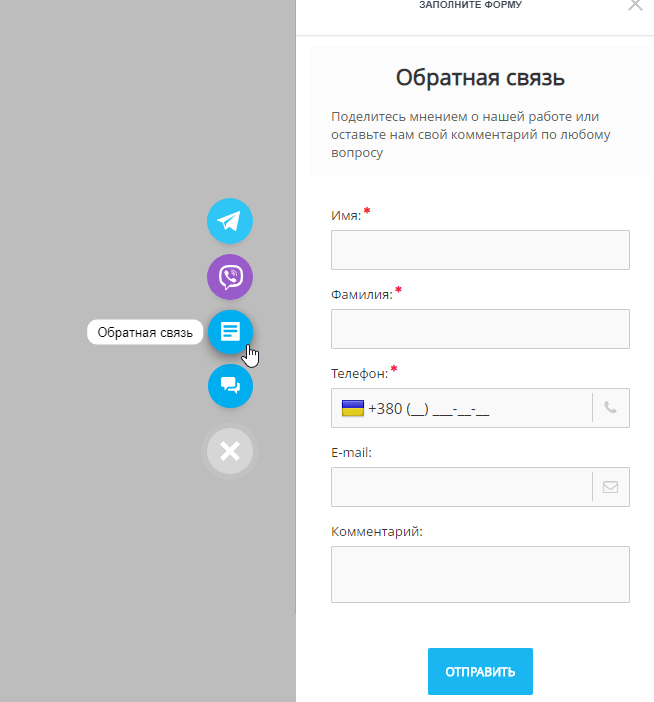
Как я уже сказала, все взаимодействия с CRM-формами Битрикс24 автоматически отправляются в уровень данных. Отследить данные можно с помощью отладчика Google Tag Manager. Для этого в диспетчере тегов нужно включить режим предварительного просмотра.

События приходят при просмотре формы, начале заполнения формы, вводе конкретных данных, и, непосредственно, при отправке формы:
Просмотр формы:

Отправка формы:

-
-
Создаем переменные
-
Для того чтобы настроить отслеживание отправки формы в Google Tag Manager первым делом нужно создать пользовательские переменные eventCategory и eventAction типа «Переменная уровня данных»:


Эти переменные будут передавать данные о названии формы (eventCategory) и типе взаимодействия (eventAction).
-
-
Создаем триггер активации
-
Далее создаем триггер активации события, указав в условиях активации созданные переменные, которые содержат соответствующие параметры с уровня данных:

Список основных взаимодействий:
- просмотр формы;
- начало заполнение формы;
- успешно заполнена форма.

** В этом случае триггер активации настраивается следующим образом:

- Создаем тег
И, наконец, создаем тег, отправляющий события в Google Analytics или Яндекс. Метрику со сделанным ранее триггером
-
- Тег для Google Analytics

- Тег для Яндекс.Метрики
Для передачи данных о событиях из Google Tag Manager необходимо создать Пользовательский HTML-тег и в текстовом поле вставить следующий javascript-код:
|
1
2
3
|
<script>
yaCounterXXXXXXX.reachGoal('bx24-feedback- submit');
</script>
|
где bx24- feedback-submit — идентификатор цели в Яндекс.Метрике;
XXXXXXX — номер счетчика Яндекс.Метрики.
В качестве триггера активации данного тега будет тот же, что активирует тег передачи события в Google Analytics:

Аналогично, можно отследить взаимодействия любых других форм Битрикс 24, включая все формы с виджета и формы, встроенные в страницу. Необходимо лишь указать название конкретной формы в eventCategory и тип взаимодействия в eventAction.
- Настраиваем цель
-
- В Google Analytics
Для создания цели в Google Analytics необходимо выбрать тип цели — «Событие» и в поля «Категория» и «Действие» внести значения, указанные в теге отслеживания.

- В Яндекс.Метрике
В Яндекс Метрике необходимо создать новую цель в интерфейсе счетчика:
- Переходим в Яндекс.Метрику и находим в общем списке нужный счетчик.
- В разделе «Настройки» открываем вкладку «Цели»
- Нажимаем на кнопку «Добавить цель» и указываем тип условия JavaScript — «Событие».
- Указываем латиницей произвольный идентификатор цели (например для отправки формы обратной связи с виджета Битрикс24 — bx24— feedback— submit).
- Жмем на кнопку «Добавить цель».

Выводы
В статье я постаралась подробно описать алгоритм настройки отслеживания отправки CRM-форм Битрикс24 и ответила на все самые популярные вопросы по этой теме.
Настроить такую CRM-форму возможно. И, более того, очень просто. Это сможет сделать каждый, кто работает с Google Tag Manager.
Также, можно отслеживать отправку формы и любое взаимодействие с ней. Благодаря алгоритму, вы можете передавать данные в популярные системы аналитики — Google Analytics и Яндекс.Метрику.
Теперь лиды, сгенерированные вашими формами, будут передаваться не только в CRM-систему, но и в отчеты аналитики. Благодаря чему, все важные метрики можно собирать и анализировать в одном месте!



У каталозі 1700+ діджитал-агентств, які готові допомогти в реалізації ваших завдань. Вибирайте та економте до 30% свого часу та бюджету! Це безкоштовно та займе менше 3-х хвилин.