



Настройка фильтров трафика в Google Analytics
Любое присутствие компании в интернете необходимо отслеживать и это уже давно не секрет: будь-то выдача сайта в бесплатном поиске, реклама, запущенная в Google, большая дисплейная кампания или просто ссылка, ведущая на сайт.
Но еще более важно, чтобы статистика такого мониторинга была чистой. Чтобы обеспечить прозрачность данных, нужно фильтровать трафик. Своим клиентам мы:
- исключаем трафик по IP от сотрудников нашего агентства и сотрудников клиента;
- корректируем трафик из поиска Яндекса, чтобы он отображался как органический;
- корректируем трафик с ресурса Mail.ru;
- корректируем трафик на полный URL или поддомен, по необходимости.
Это нужно, чтобы действия внутренних специалистов не искажали статистику.
В статье мы поможем разобраться, как исключить внутренний IP компании, настроить фильтр в представлении Google Analytics и скорректировать канал трафика. Все шаги проделаны на примере Inweb.
Исключение трафика внешнего IP
Для определения IP перейдите на сайт 2ip.ru. А чтобы его исключить — используйте регулярные выражения (детальнее о них можно почитать на RegExp).
Например, наши IP:
- 93.158.151.230
- 83.239.105.20
Регулярное выражение для фильтрации двух IP адресов Inweb: ^93\.158\.151\.230$|^83\.239\.105\.20$

Исключение трафика внутреннего IP
Для исключения внутреннего IP лучше создавать отдельный фильтр, а не прописывать в фильтре для внешнего. Но перед его созданием лучше посмотреть все существующие настройки аккаунта.
Настройка исключения для одного IP
Выберите встроенный фильтр «трафик с IP-адресов».

Если необходимо исключить целую подсеть
Регулярное выражение для исключения подсети 91.193.193.0 — 91.193.193.255 в «Шаблон фильтра» ^91\.193\.193\..+$
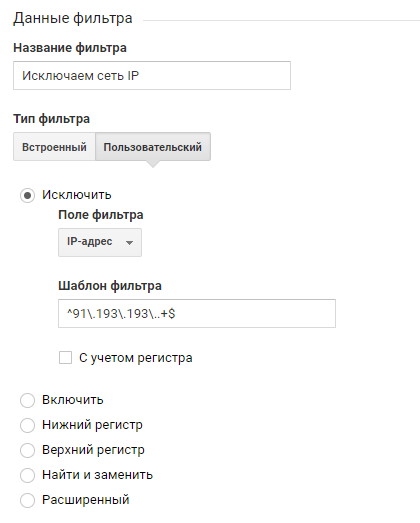
Корректировка канала трафика из поисковой системы Яндекс
Google Analytics не всегда корректно определяет SEO-трафик из поиска Яндекса: часть органического трафика попадает в канал referral. Чтобы правильно определить трафик, нужен расширенный фильтр, который поможет записать его и отнести к органическому.
Для этого используйте регулярное выражение для «Источник кампании» — ^yandex\.(ru|ua|by|kz|fr|com)$
Название фильтра может быть таким, например, Yandex referral -> organic.

Корректировка канала трафика из Mail.ru
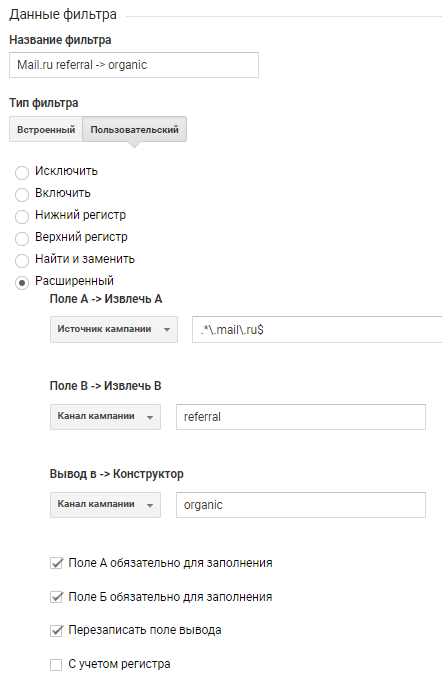
История, подобная трафику из поиска Яндекс, затронула и SEO-трафик Mail.ru — он сливается в канал referral с мая 2017 года.
Настройки расширенного фильтра аналогичны с Яндекс. Регулярное выражение для «Источник кампании» — .*\.mail\.ru$. Название фильтра, например, Mail.ru referral -> organic.
Корректировка трафика на Полный URL (домен сайта + путь URI)
Расширенный фильтр пригодится в том случае, когда в отчетах Google Analytics нужно видеть весь URL страницы (например, example.com/category/subcategory). Зачастую это важно для сайтов с поддоменами. По умолчанию доступен только путь после домена. Например, /category/subcategory.

Корректировка трафика только на поддомен
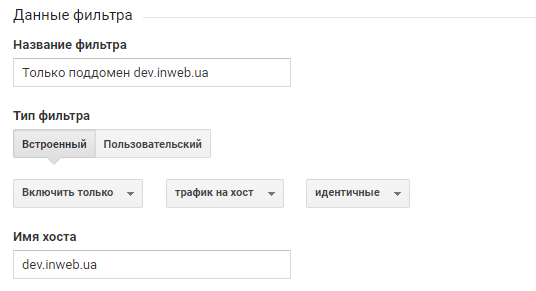
Если нужно создать представление, в котором будут данные только для конкретного поддомена, необходимо настроить встроенный фильтр «Трафик на хост».
Важно! Обязательно выбрать опцию «Включить только». Иначе будет наоборот — исключение поддомена.



У каталозі 1700+ діджитал-агентств, які готові допомогти в реалізації ваших завдань. Вибирайте та економте до 30% свого часу та бюджету! Це безкоштовно та займе менше 3-х хвилин.