



Google Business Profile: полное руководство по локальному SEO

Одна из лучших местных стратегий оптимизации поисковых систем, которую может использовать любое соответствующее местное предприятие, чтобы получить более высокие позиции в Google и привлечь местных клиентов – это заявить и оптимизировать свой бизнес-профиль Google.
Однако заявка на ваш бизнес-профиль Google (GBP) — это только первый шаг. Вы должны оптимизировать, часто проверять и обновлять GBP новой информацией для потенциальных клиентов.
Кроме того, многие компании не осознают, что Google (и почти любой пользователь) может изменять свой фунт стерлингов, например, изменять адрес, обновлять часы работы, загружать фотографии, оставлять отзывы и т.д.
В конце концов, бизнес-профиль Google – это профиль сообщества, а не только ваш (продавца).
Практически любой в Интернете может внести свой вклад в ваш бизнес-профиль Google, и Google поощряет созданное пользователями содержимое (UGC), например обзоры, вопросы и ответы, фотографии, видео и т.д.
Поэтому важно регулярно проверять свой бизнес-профиль Google, чтобы убедиться, что в него не были внесены неправильные изменения.
Всегда следуйте инструкциям Google
Если у вас есть GBP, вы играете на игровой площадке Google.
Это означает, что вы должны следовать указаниям Google Business Profile, иначе ваш бизнес-профиль может быть приостановлен. И учтите, что не все местные предприятия имеют право на получение фунтов стерлингов.
Рекомендую просматривать правила, по крайней мере, раз в три-четыре месяца, чтобы убедиться, что у них нет изменений, которые могут повлиять на профиль вашей компании.
Незнание не есть оправдание; вы должны знать правила Google.
Если вы нарушите эти правила, ваш фунт стерлингов, скорее всего, будет приостановлен, и вам придется обжаловать эту приостановку. (И это очень серьезная вещь.)
Поэтому лучше быть информированным о правилах, чем быть с ними незнакомым.
Как управлять профилем компании в Google
Компании с несколькими локациями: воспользуйтесь менеджером Google Business Profile
Если ваша компания имеет несколько филиалов или вы являетесь агентством, управляющим несколькими локациями клиентов, лучший способ управлять своими профилями – войти на информационную панель GBP Manager.
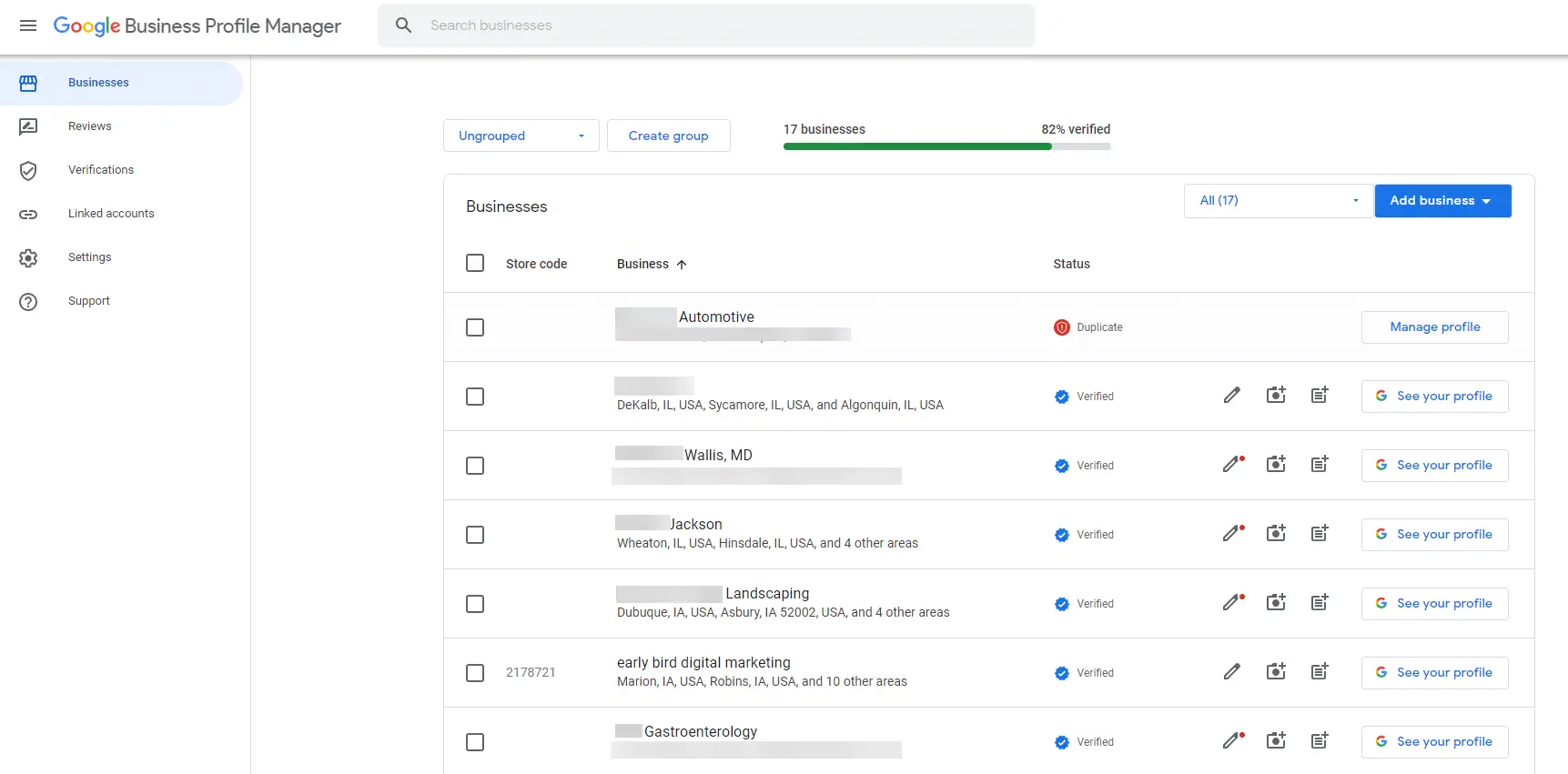
GBP Manager дает вам наибольшую гибкость для управления несколькими профилями на одной информационной панели.
Компании с единственным местоположением: управляйте своим профилем Google непосредственно с поиска или приложения Google Maps
Если вы являетесь местным предприятием и имеете только одно местоположение, самый простой способ управлять своими фунтами стерлингов – это место, которое вы, вероятно, открыты на своем компьютере целый день – Поиск Google!
Вы также можете управлять непосредственно из Google Maps на своем смартфоне. Итак, как управлять своим профилем из Поиска или Карт?
Входя в систему с помощью адреса электронной почты Gmail, который вы используете для управления фунтами стерлингов, вы можете ввести название своей компании в строку поиска, и появится ваша панель знаний/бизнес-профиль и панель продавца фунтов стерлингов:
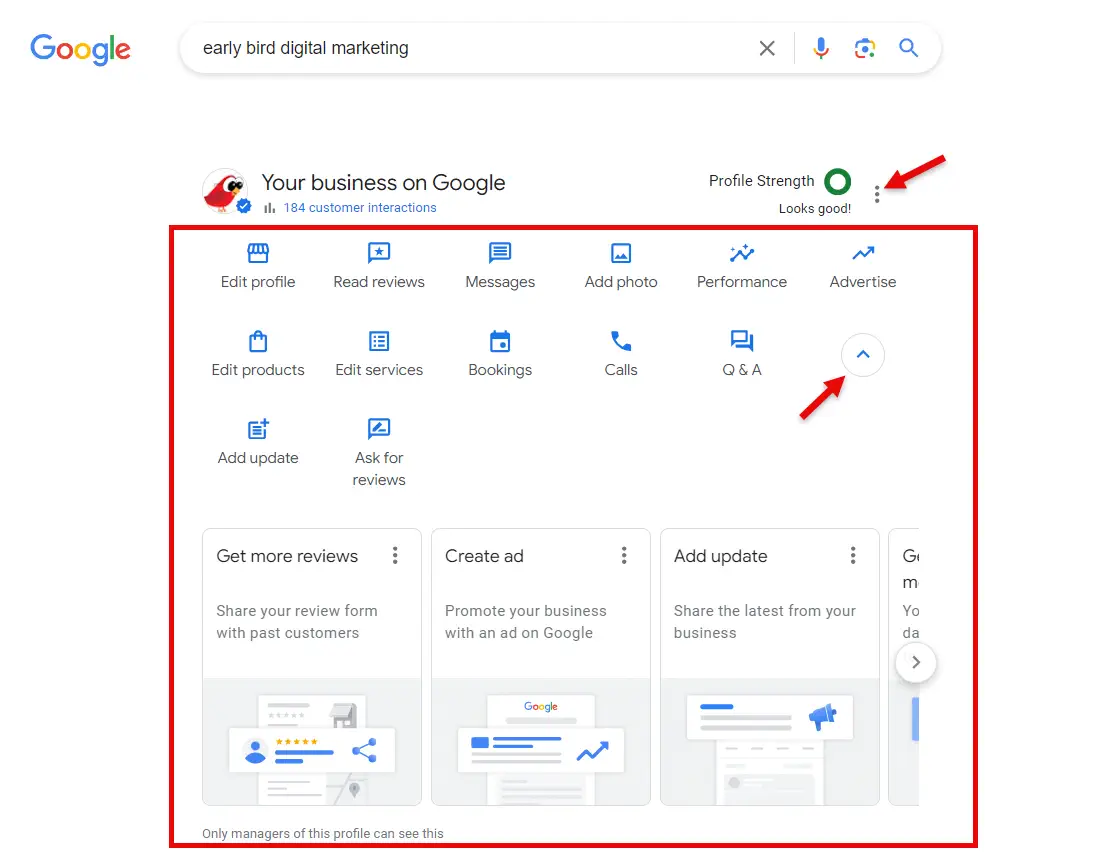
Или по поиску Google вы также можете просто ввести слова мой бизнес, и ваша панель продавца тоже появится.
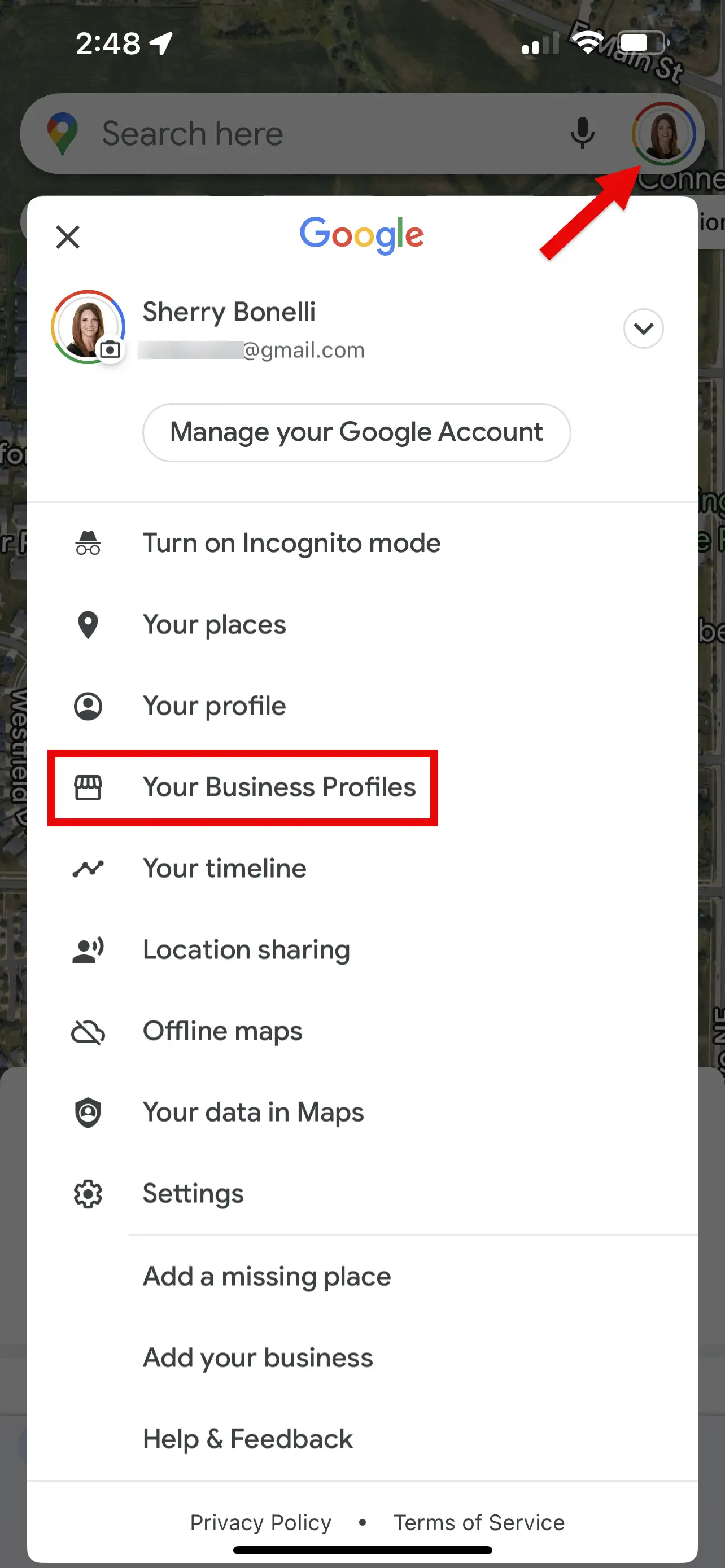
Если вы заняты и в пути, вы также можете управлять своим сообщением в фунтах стерлингов в приложении Google Maps. Убедитесь, что вы вошли по адресу электронной почты, используемому для управления профилем компании, щелкните фото/изображение и выберите Профили компании.
После этого вы увидите свою панель продавца GBP, которая будет выглядеть почти идентично версии настольного компьютера. Щелкните стрелку «Больше» или «Меньше», чтобы развернуть или свернуть доступные параметры.
Обратите внимание, что параметры, которые вы видите на панели продавца, зависят от категории, поэтому вы можете видеть другие доступные функции или не так много.
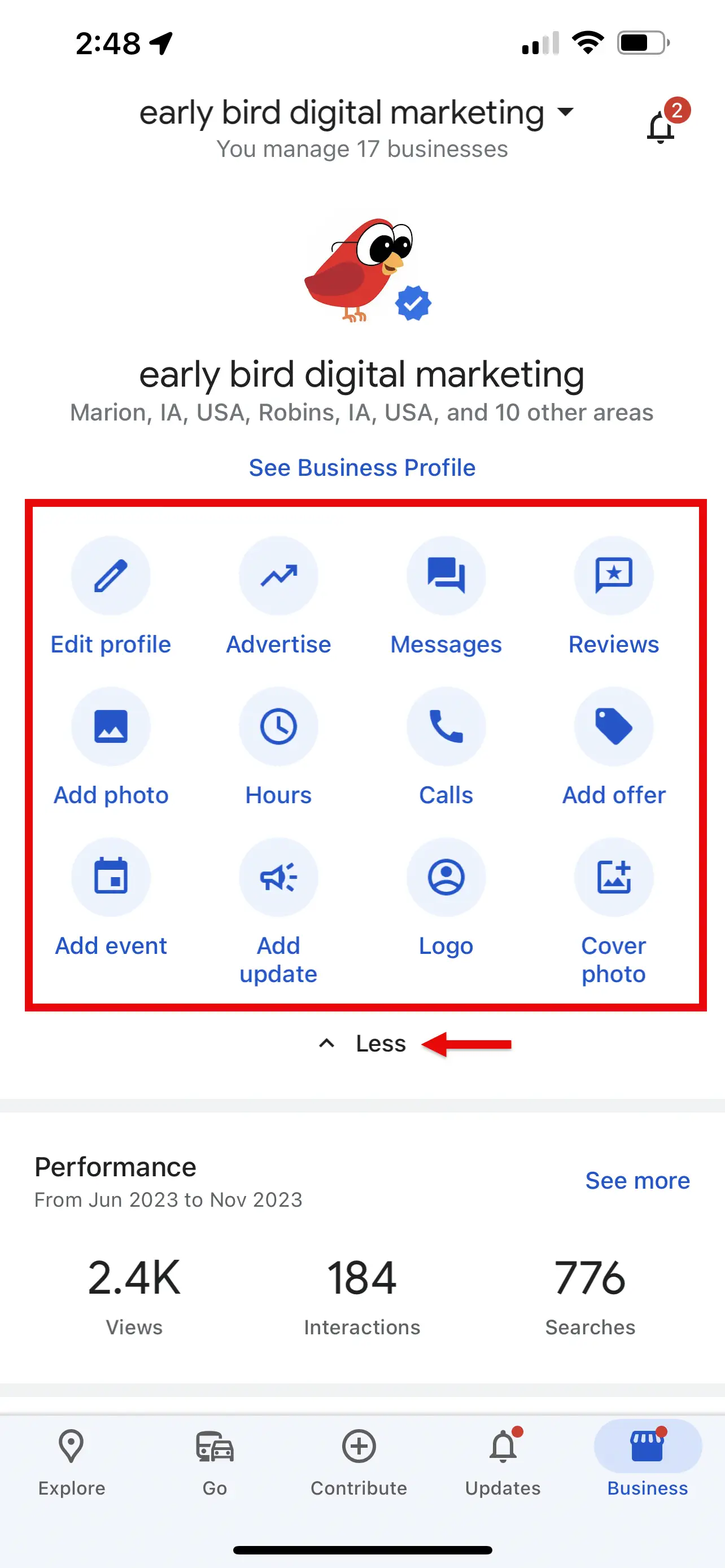
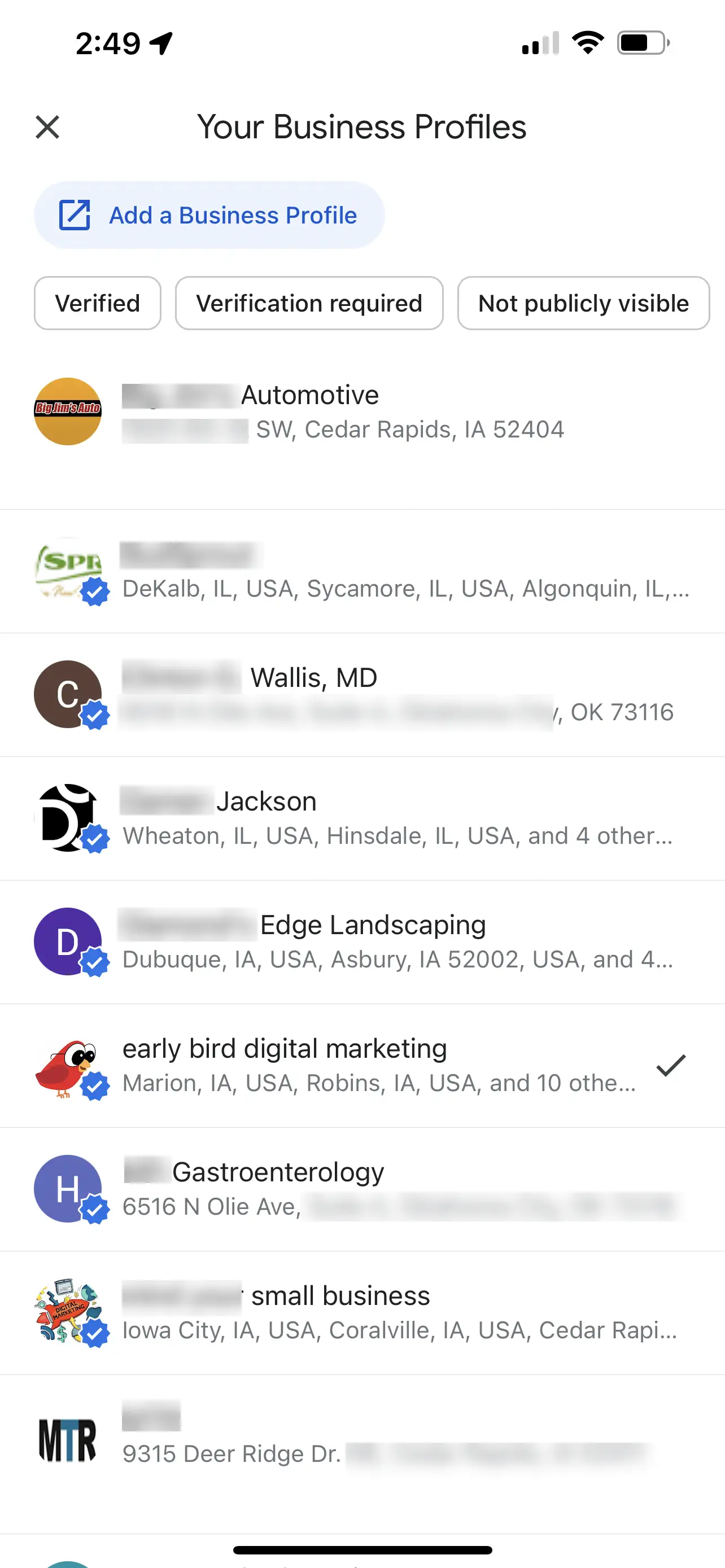
Если вы управляете несколькими фунтами стерлингов, вы можете просмотреть эти профили, щелкнув в верхней части, где указано, сколько фунтов стерлингов вы управляете.
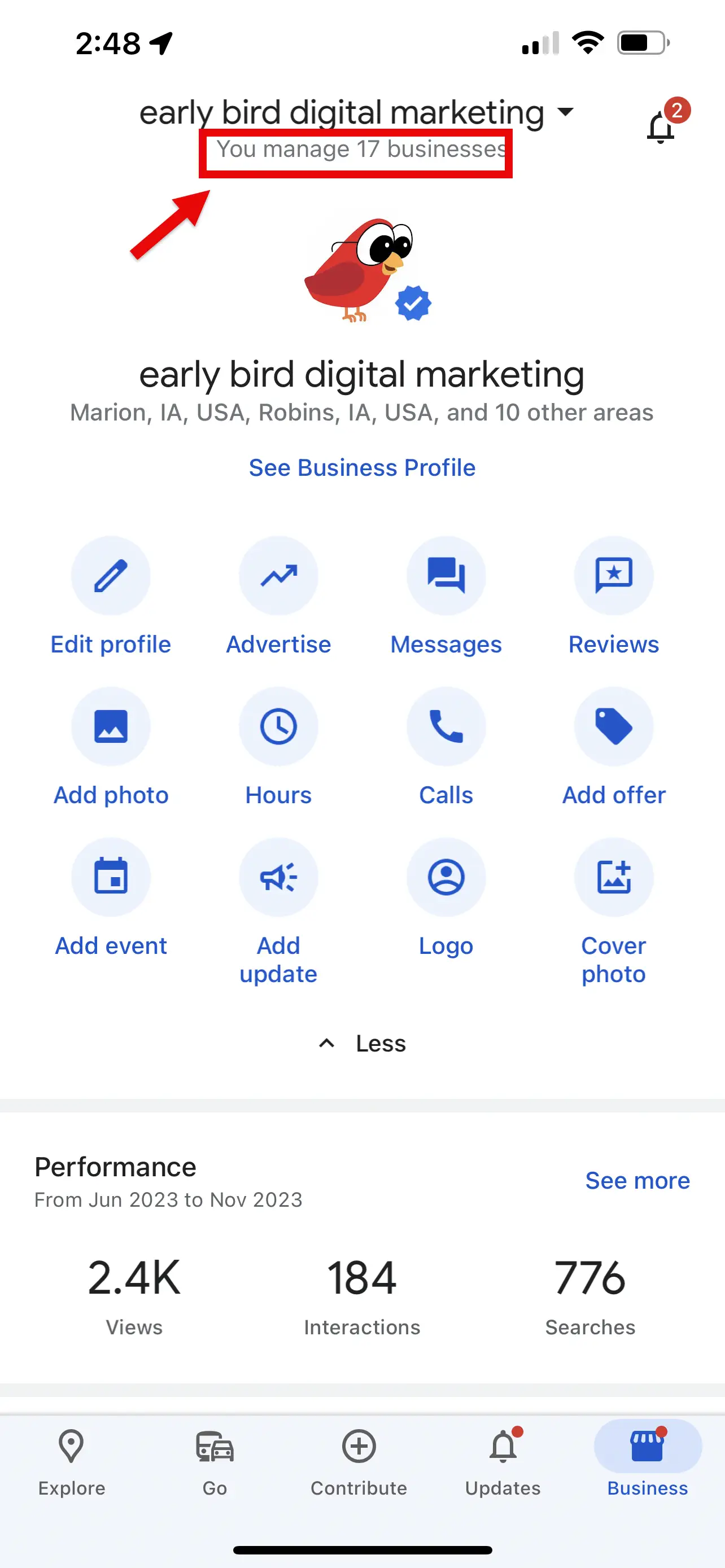
Откроется список всех управляемых фунтов стерлингов, и вы сможете выбрать профиль компании, который хотите открыть и управлять им.
Как оптимизировать свой бизнес-профиль Google
Давайте поговорим только о некоторых вещах, которые можно сделать, чтобы оптимизировать свой бизнес-профиль Google.
Во-первых, вы можете редактировать основную информацию о компании, нажав Изменить профиль.
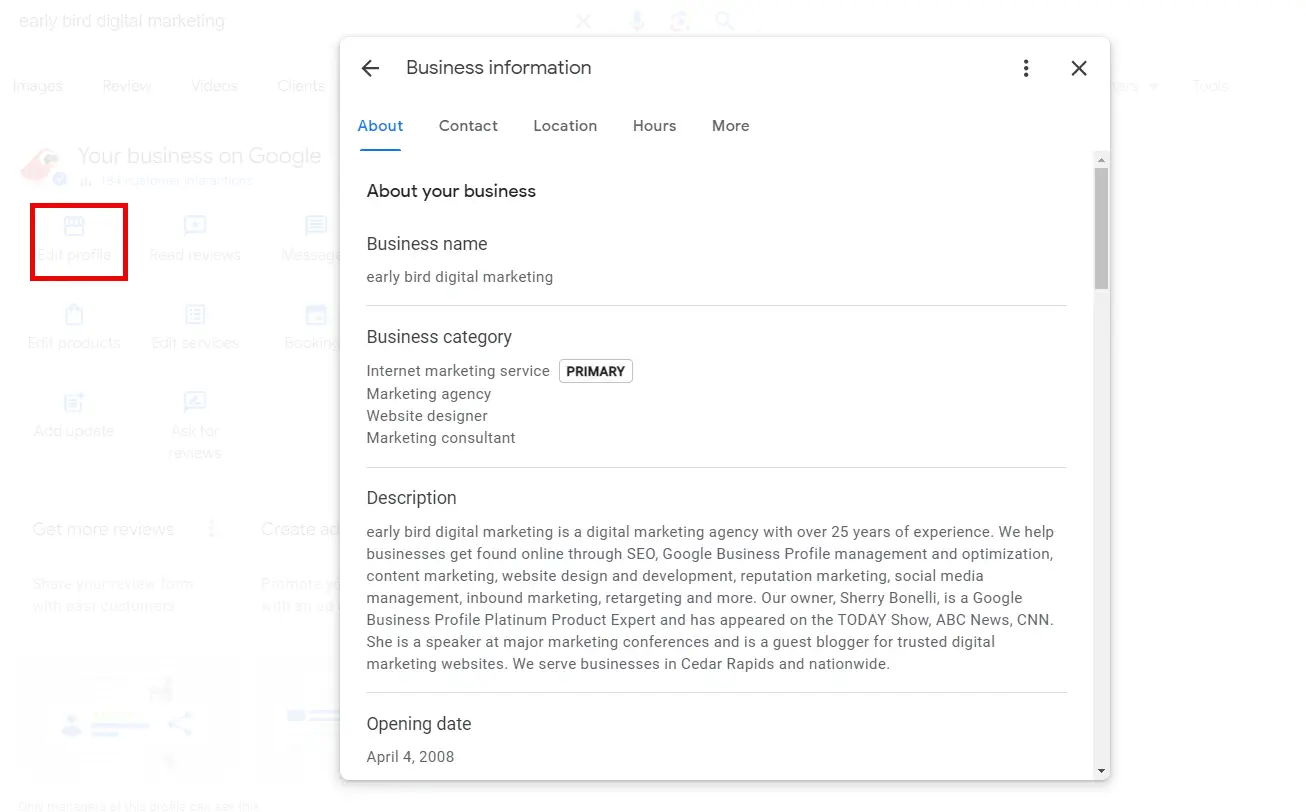
Вы можете добавить или изменить информацию о своей компании, например категории, описании компании, дате открытия, часах работы и т.д.
Важно, чтобы этот раздел соответствовал инструкциям Google, в том числе инструкциям по названию и адресу компании.
Если у вас есть витрина, куда приходят клиенты, вам разрешено показывать свой адрес.
Если вы идете к своим клиентам и обслуживаете их по местоположению, вы должны отключить свой адрес, чтобы он был скрыт и не отображался в вашем списке GBP.
Что касается рабочего времени, если вы являетесь витриной магазина, ваши часы должны быть часами, когда ваши сотрудники работают на месте, чтобы встретиться с клиентами, а не часами, когда вы отвечаете на телефонные звонки.
Вы также можете выбрать:
- Открыть в основные часы.
- Открыт без основных часов.
- Временно закрыто (Покажите, что ваша компания снова откроется в будущем).
- Закрыто навсегда (покажите, что ваш бизнес больше не существует).
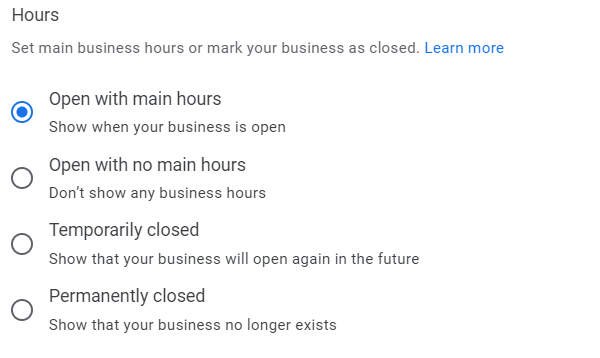
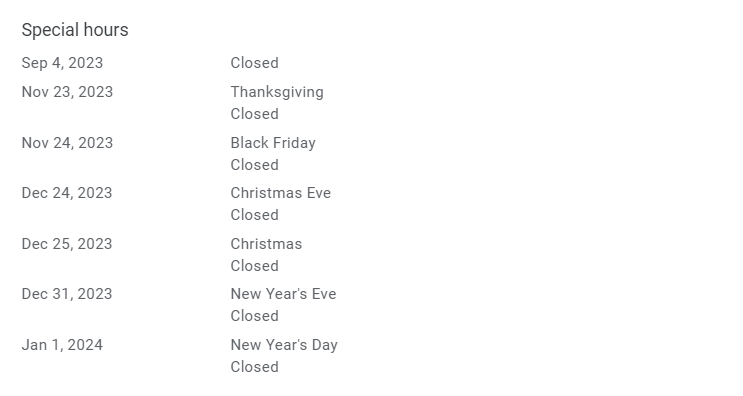
У вас даже есть возможность добавить специальные часы, когда вы не будете работать или иметь измененные часы на праздники. Важно, чтобы вы установили эти часы по крайней мере за три дня до праздника, чтобы дать Google время «утвердить» праздничные часы.
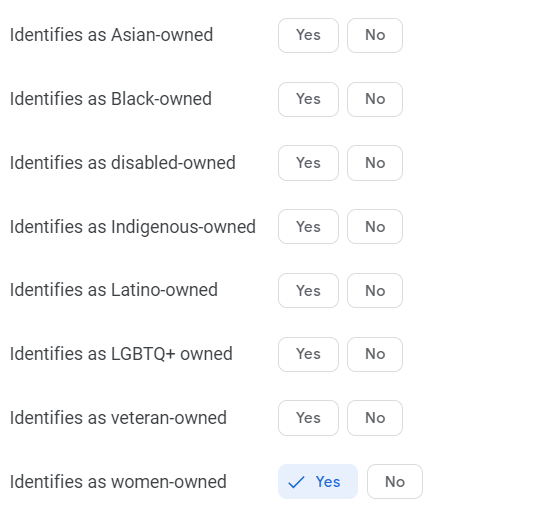
Также не забудьте нажать раздел «Больше» для просмотра атрибутов, которые могут описывать конкретные атрибуты вашего бизнеса. Они могут отражаться как обоснование в результатах поиска, что может помочь вам выделиться среди ищущих людей.
Прочтите отзывы
Выберите «Прочитать отзывы», чтобы просмотреть новые отзывы или отзывы, оставленные в списке GBP.
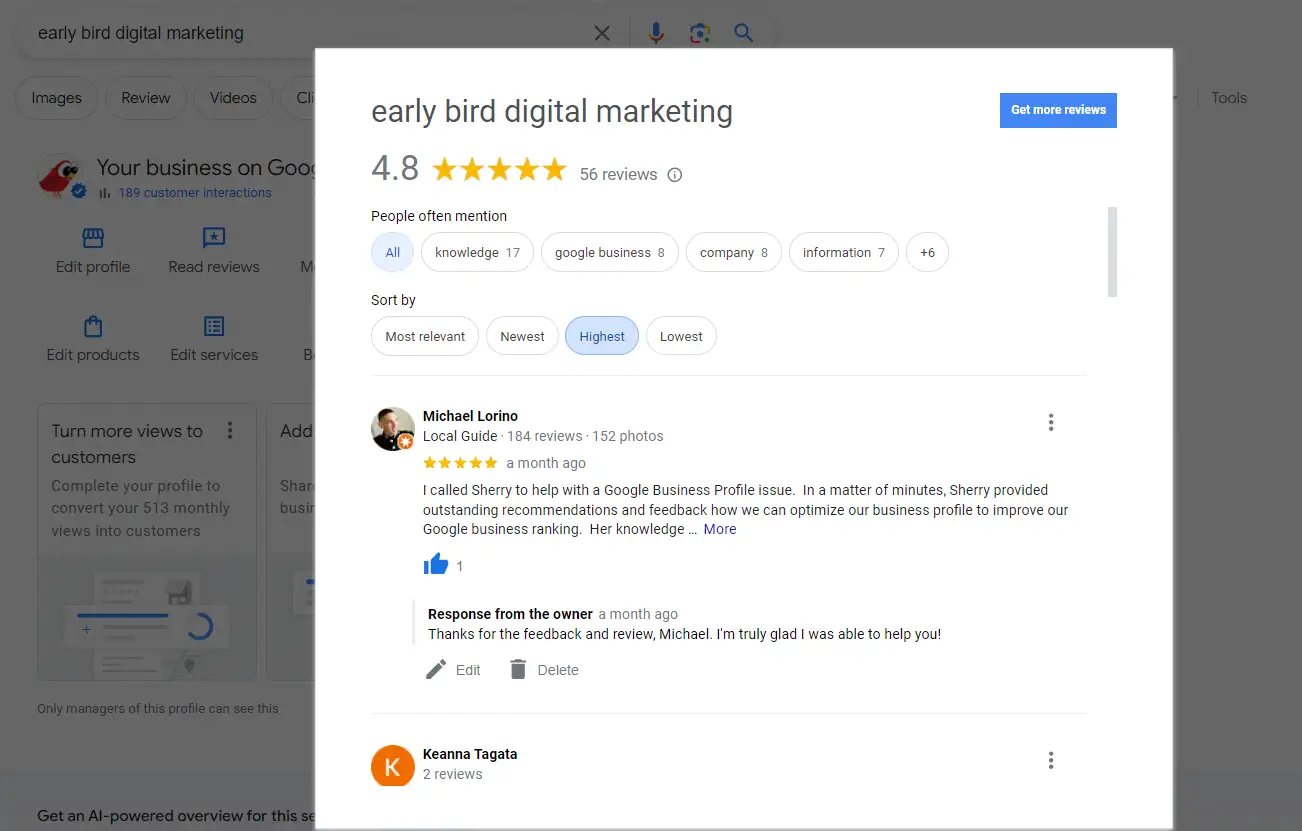
Получение отзыва важно для рейтинга и укрепления доверия новых и потенциальных клиентов. Когда вы получаете новые отзывы – хорошие или плохие – важно ответить на них как можно скорее.
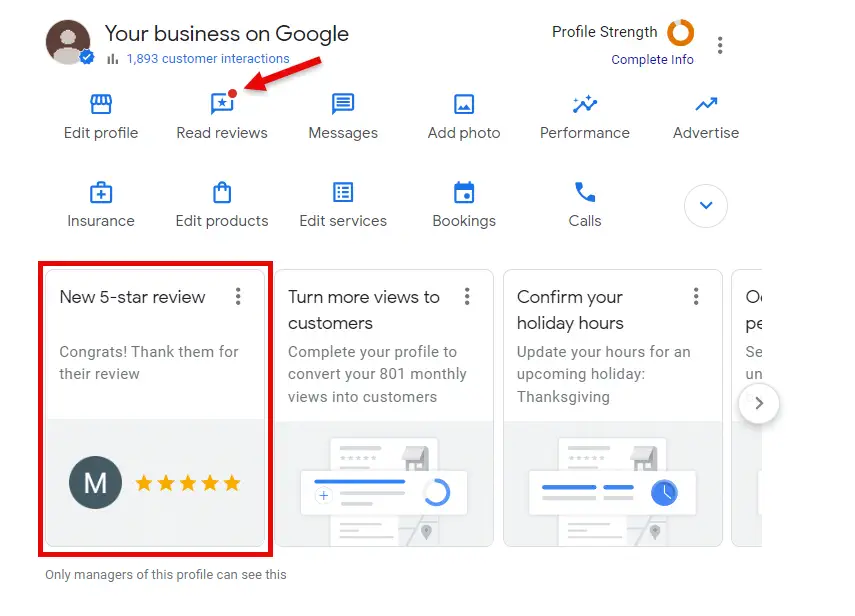
Вы получите электронное письмо от Google о том, что вы получили новый отзыв. Вы также знаете, что у вас есть новый отзыв, поскольку увидите красную точку на панели продавца и оповещения на «картах».
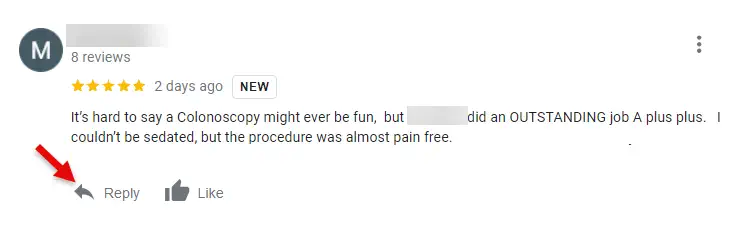
Чтобы ответить на отзыв, просто нажмите «Ответить» и вы сможете ответить рецензенту.
Они получат уведомление о вашем ответе, и каждый, кто увидит отзыв, также увидит ваш ответ, и убедитесь, что вы всегда вежливы и вежливы.
Сообщения
В эпоху, когда людям нужен скорый ответ, включить функцию сообщений/чата может быть хорошей идеей для вас. Вы сможете быстро общаться с потенциальными клиентами, заинтересованными в общении с вами.
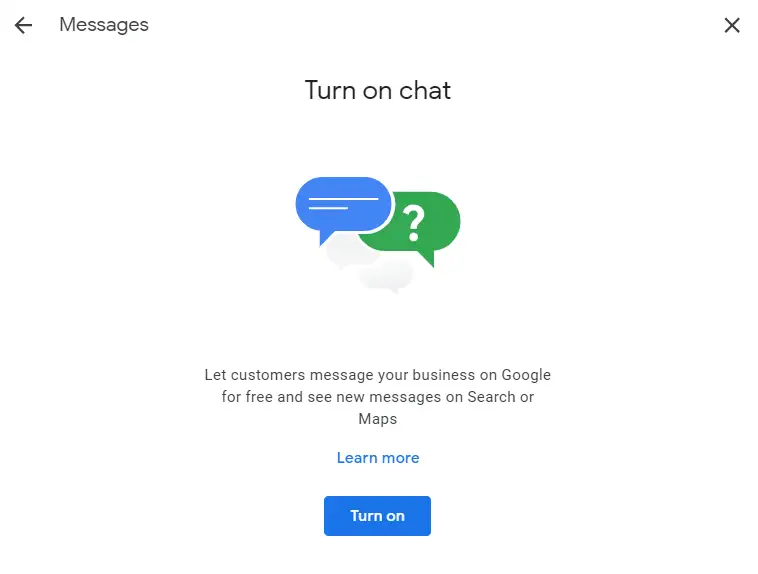
Чтобы включить чат, нажмите опцию «Сообщения» и нажмите кнопку «Включить».
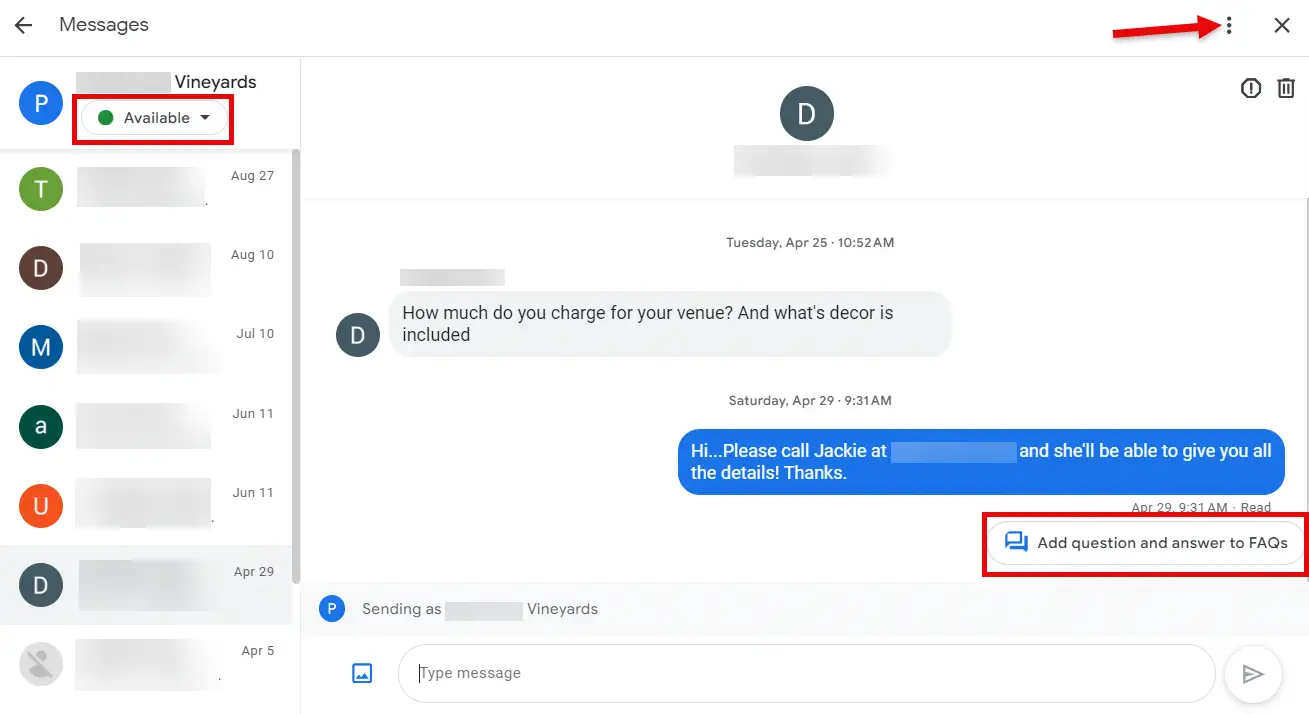
Затем вы увидите информационную панель сообщений. Здесь вы можете изменить настройки на «Доступный» или «Я дома», а также читать полученные сообщения и отвечать на них.
Нажмите меню с тремя точками, чтобы просмотреть расширенные настройки сообщений.
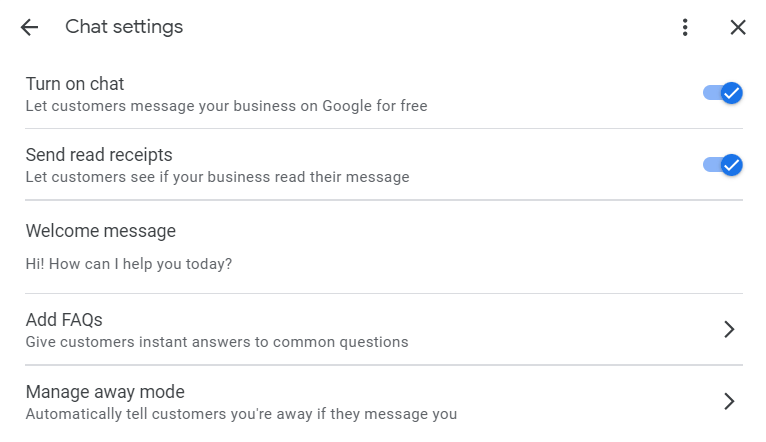
В расширенных настройках можно включать и выключать чат, а также включать и выключать уведомления о прочтении. Вы также должны создать приветственное сообщение, которое люди будут видеть при отправке сообщения.
Вы также можете настроить специальные или автоматические часто задаваемые вопросы.
Это часто задаваемые вопросы, которые люди могут видеть и выбирать. Автоматические часто задаваемые вопросы создаются Google автоматически на основе вашего GBP и касаются следующего:
- Часы работы.
- Назначение.
- Контактная информация.
- Информация о доставке.
- Расположение или адрес.
- Приемлемые формы оплаты.
- URL вашего веб-сайта.
Поэтому убедитесь, что информация в вашем списке фунтов стерлингов верна.
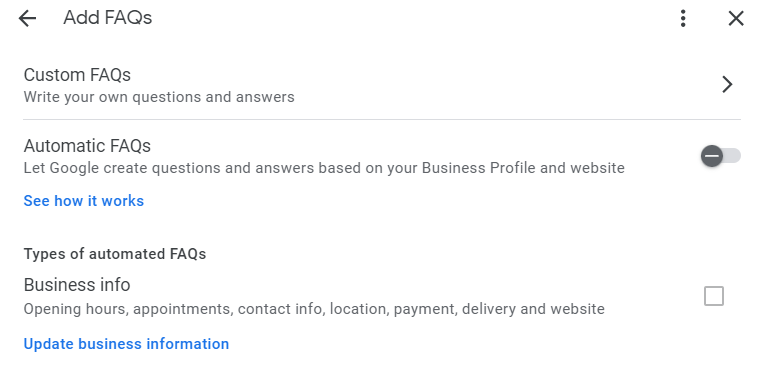
Специальные часто задаваемые вопросы – это конкретные вопросы и ответы, которые вы пишете.
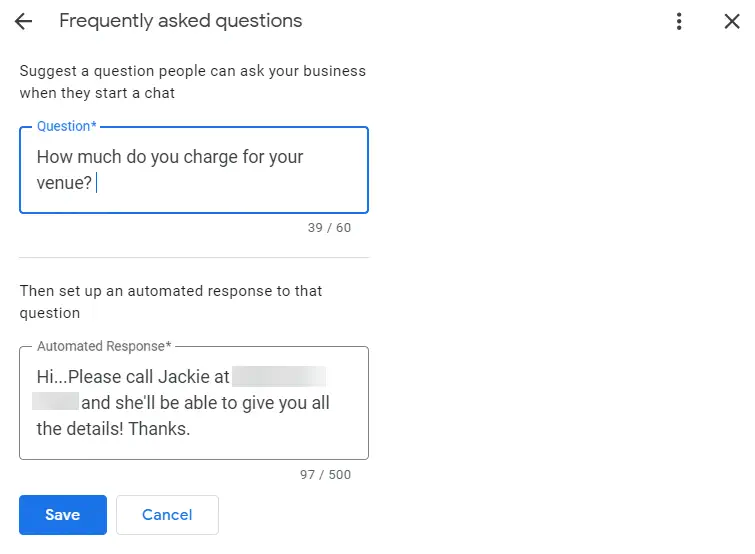
Любой, кто является менеджером или владельцем вашего листинга GBP, получит уведомление, когда кто-нибудь оставит вам сообщение/чат. Следовательно, вы можете установить указания относительно того, как и кто будет отвечать на сообщение.
Также обязательно отвечайте на сообщения в течение 24 часов. Google может лишить вас права отправлять сообщения, если вы ответите более чем через 24 часа.
Совет. Если вы получаете спам, вы можете пометить его как спам, и этот пользователь будет заблокирован.
Разместите фотографии
Местные искатели любят смотреть фотографии. Фотографии также являются отличным способом привлечения людей, которые видят ваш GBP, а Google любит взаимодействие.
Когда вы загружаете реальные фотографии своей компании, например свое здание, вывески, продукты, услуги, членов команды, деятельность, которой занимается ваша компания (например, волонтерская работа) и т.д., вы гуманизируете свой бренд.
Эти типы изображений помогают вам соединить соискателей с вашей компанией. И вы можете скачивать фотографии непосредственно в свой бизнес-профиль Google!
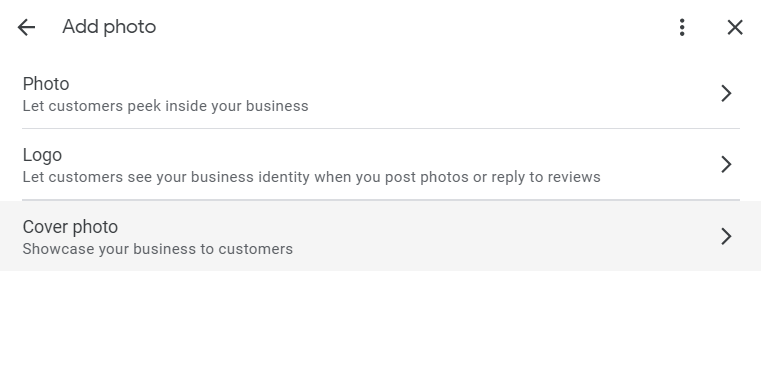
Нажмите «Добавить фотографию», и вы можете выбрать, хотите ли вы загрузить фотографию, логотип вашей компании или обложку:
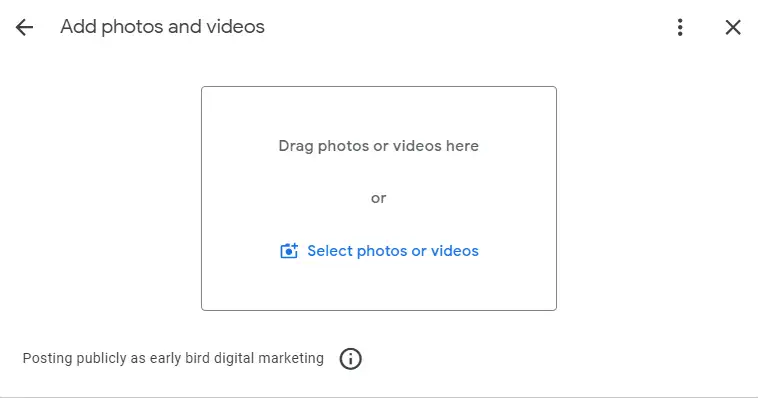
При выборе «Фото» вы можете загрузить фотографию или 30-секундное видео, перетащив их с компьютера в соответствующий раздел или нажав синюю опцию «Выбрать фотографии или видео», чтобы выбрать файл с компьютера:
Добавление логотипа или изображения обложки работает практически одинаково. Единственное, о чем следует помнить относительно изображения обложки, это то, что вы можете выбрать изображение обложки, но в конце концов Google решает, какое изображение обложки будет отображаться на вашем GBP.
Совет. Не загружайте стоковые фотографии или изображения маркетинговых материалов в свои фотографии. Это не тот тип изображений, который Google хочет загружать в раздел фотографий в списке GBP.
Редактировать продукты
Если вы продаете физические товары в своем магазине или на предприятии, добавление продуктов в ваш бизнес-профиль Google – отличный способ продемонстрировать то, что вы продаете! (Помните, компаниям, работающим только в Интернете, не разрешено требовать фунтов стерлингов.)
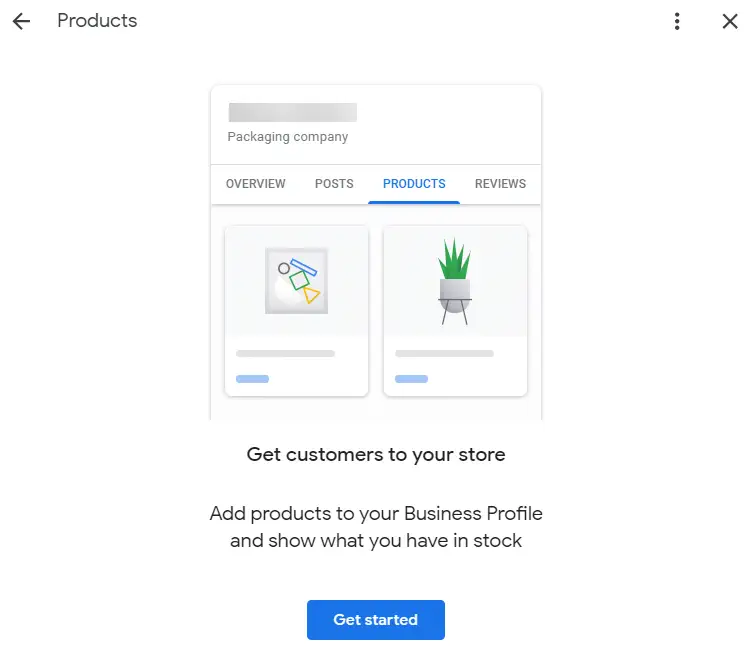
Составлять список продуктов легко! Заполните простые вопросы:
- Название продукта.
- Категория. Если у вас нет категории, ее можно создать.
- Цена.
- Описание продукта.
- URL целевой страницы продукта. (Необязательно)
- Фото.
Когда вы введете всю информацию, просто нажмите «Опубликовать», чтобы опубликовать продукт на панели знаний вашего профиля в Google.
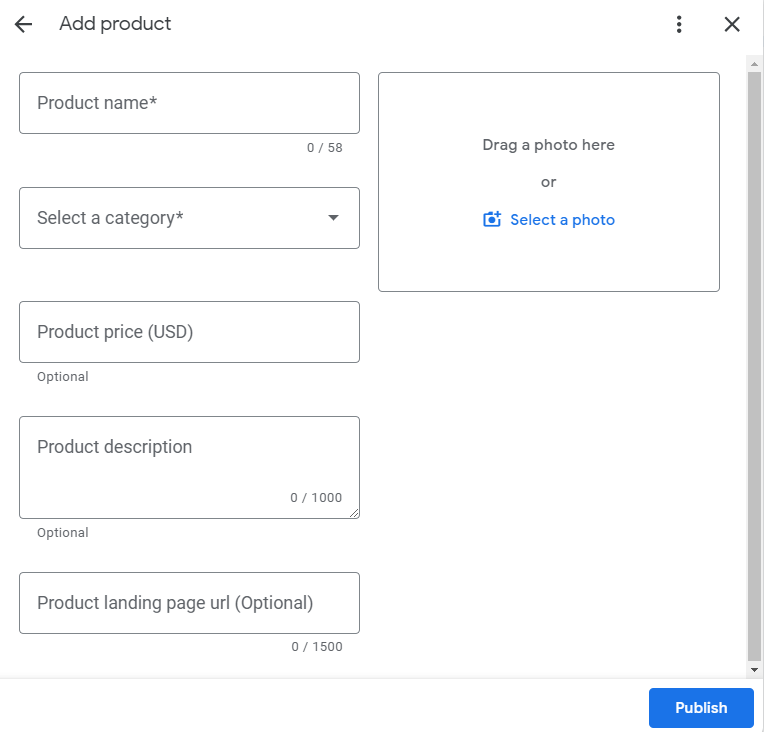
Примечание. То, что вы вводите в разделе «Продукты», действительно должно быть продуктом для продажи, а не услугами, которые вы предлагаете.
Редактировать службы
Edit Services работает чрезвычайно подобно Edit Products, но обслуживает предприятия, предоставляющие услуги (SAB) (например, озеленители, сантехники, разнорабочие, кровельщики, слесари и т.п.) или компании, предлагающие услуги клиентам или клиентам (например, юристы, бухгалтеры, персональные тренеры). и т.д.)
Добавлять услуги очень просто. Нажмите «Редактировать услуги» и вы увидите свою основную категорию.
Вы также можете увидеть список категорий, которые Google выбрал для вас на выбор. Если любая из этих предварительно выбранных категорий подходит, просто нажмите + и сохраните.
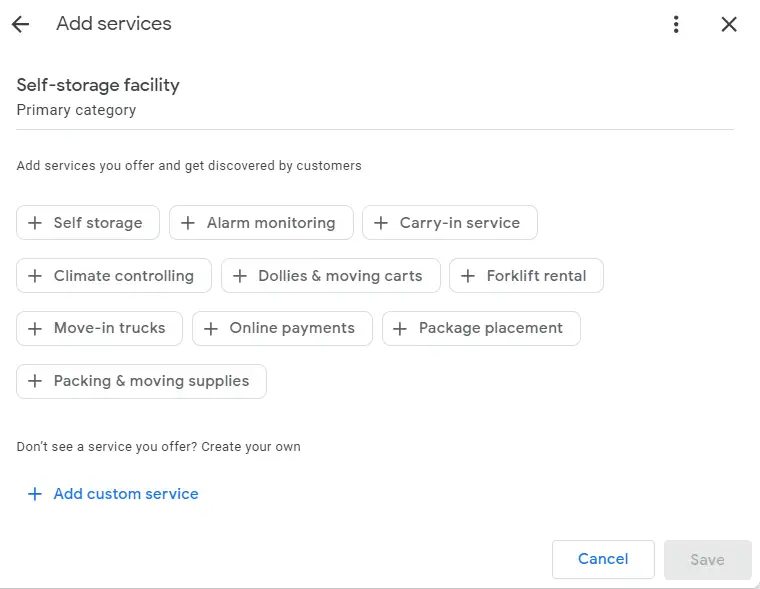
Вы также можете создать собственные категории услуг, нажав ссылку + Добавить специальную услугу.
Вопросы и ответы
Вопросы и ответы – это отличный способ для потенциальных клиентов задать вопрос о вашем бизнесе, продуктах или услугах. Не забудьте ответить на вопросы как можно скорее.
Важно также отметить, что кто-либо может ответить на вопросы, опубликованные на вашем GBP, поэтому убедитесь, что именно вы на них отвечаете!
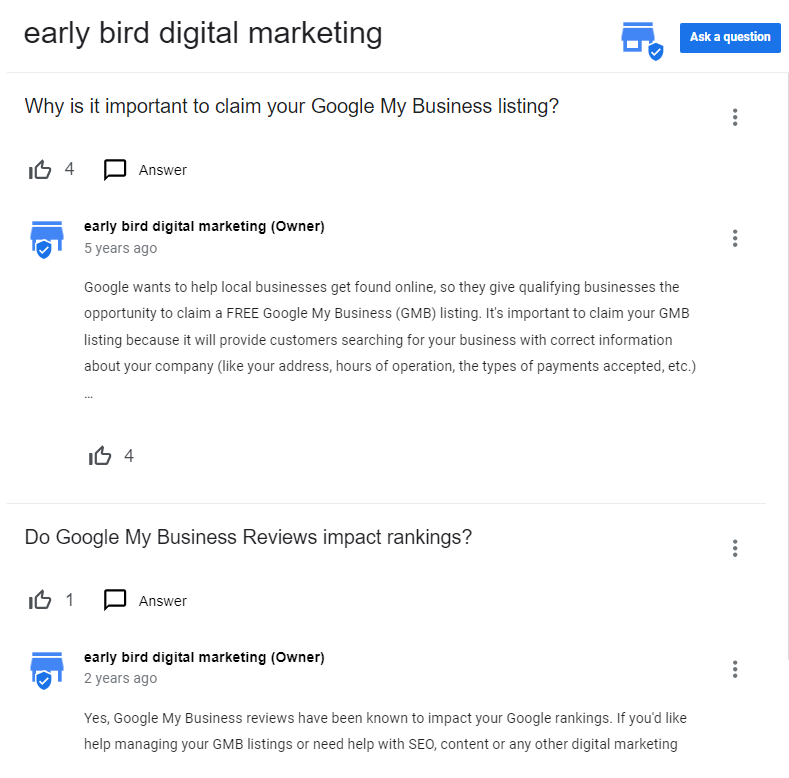
Вы также можете предварительно заполнить вопросы и ответы, создав вопросы и ответив на них самостоятельно!
Добавьте обновления/сообщения
Вы можете сообщить людям о том, что происходит в вашей компании, с помощью обновлений (также известных как публикации). Существует три типа публикаций: обновление, предложение или событие.
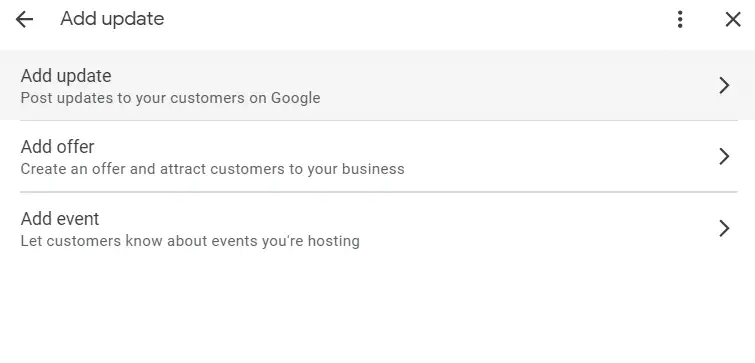
Просто выберите тип обновления и откроется диалоговое окно.
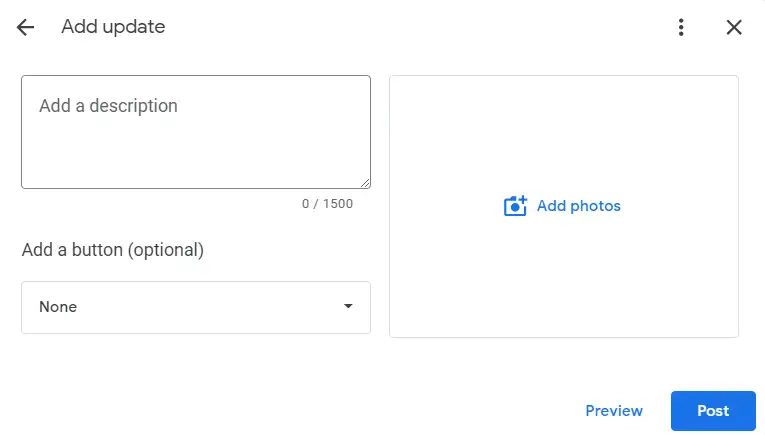
В публикации обновления вы можете добавить в публикацию до 10 фотографий, а также описание. Всегда добавляйте призыв к действию!
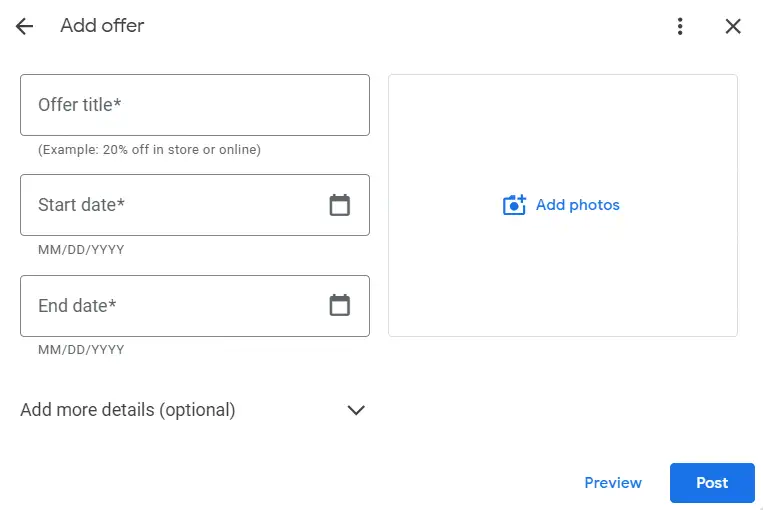
Публикации с предложениями прекрасно подойдут, если у вас есть распродажа или какое-нибудь специальное предложение в вашем бизнесе. Вы даже можете добавить ссылку на свой веб-сайт, где люди смогут купить или использовать предложение, нажав «Добавить дополнительную информацию»!
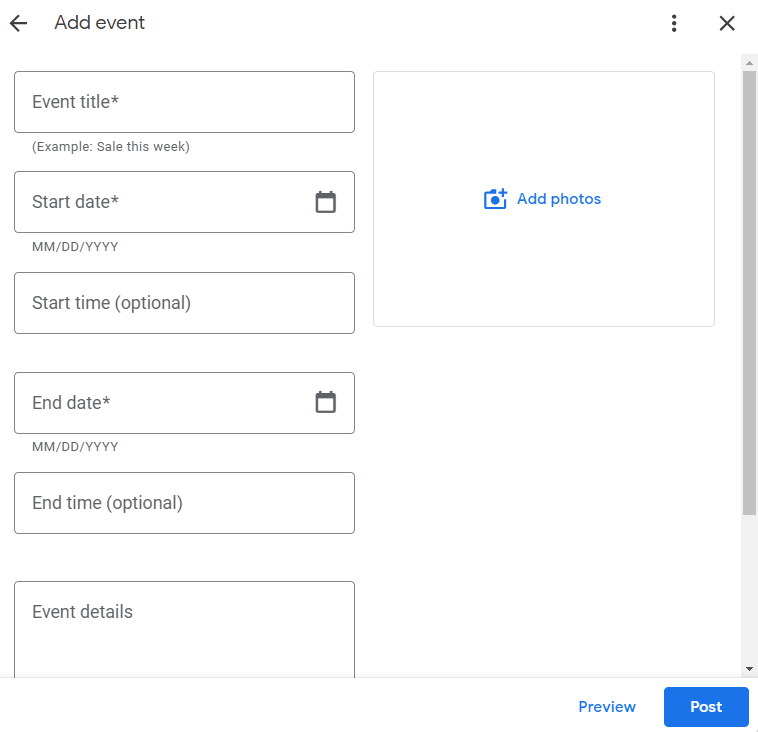
Публикация о событии идеально подходит для риэлторов с днями открытых дверей или для компаний, проводящих мероприятия на своем предприятии.
Спрашивайте отзывы
Отзывы играют немаловажную роль в рейтинге, а также в создании доверия потенциальных клиентов и клиентов.
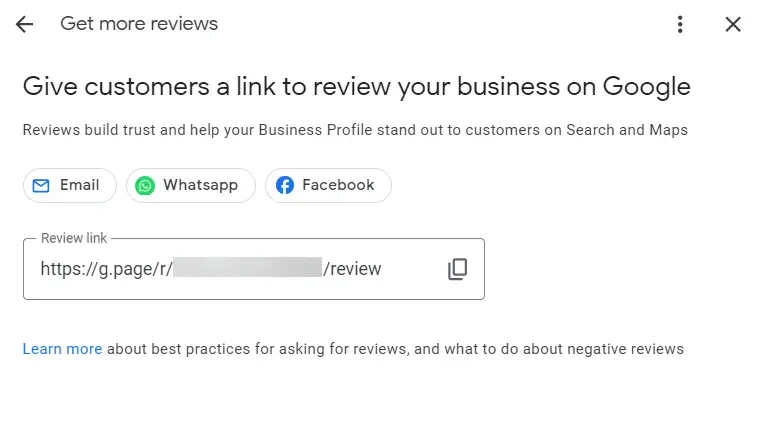
Google чрезвычайно легко получать отзывы, предоставляя вам короткую прямую ссылку, которую вы можете предоставить своим клиентам, чтобы они могли легко оставить вам отзыв о вашем GBP.
Просто нажмите «Попросить отзывы», и вы сможете скопировать ссылки и предоставить своим клиентам и вежливо попросить их оставить вам отзыв.
Когда они нажимают ссылку, они переходят непосредственно в список GBP, чтобы оставить отзыв. Что может быть проще?
Google постоянно вносит изменения в GBP
Если вы обратите внимание, то заметите, что Google постоянно вносит изменения в Google Business Profile.
Часто это незначительные изменения, а иногда и большие (например, добавление новых атрибутов или функций).
Вот почему так важно часто проверять информацию о ваших фунтах стерлингов на наличие новых функций или обновлений в вашем профиле, которые могут быть некорректными, а также поддерживать интерес вашего профиля для людей, просматривающих ваш бизнес-профиль/панель знаний.
Начиная с сегодняшнего дня оптимизируйте и обновляйте свой профиль компании в Google!


У каталозі 1700+ діджитал-агентств, які готові допомогти в реалізації ваших завдань. Вибирайте та економте до 30% свого часу та бюджету! Це безкоштовно та займе менше 3-х хвилин.