


Як видалити акаунт в Instagram: повна інструкція

Instagram — одна з найпопулярніших соцмереж у світі, але багато користувачів зустрічаються з проблемами: надмір реклами, неприємні зміни функціоналу та суперечна політика модерації. Все це призводить до рішення видалити акаунт. Проте Meta свідомо ускладнює цей процес, щоб користувачі залишалися в мережі.
У цій інструкції покажемо, як видалити профіль Instagram з комп'ютера або телефону швидко і без зайвих складнощів.
Причини видалення акаунта в Instagram
Користувачі видаляють Instagram з кількох обґрунтованих причин:
- Психологічний тиск
- Конфіденційність
- Втрата часу
- Зниження продуктивності
- Неприйняття політики платформи
Якщо соцмережа не приносить радості або шкодить — варто розглянути видалення або тимчасову деактивацію профіля.
Видалення акаунта Instagram з комп'ютера
Крок 1
Увійдіть в акаунт. Відкрийте браузер, перейдіть на instagram.com і авторизуйтеся.
Крок 2
Відкрийте налаштування. У лівій частині екрана натисніть «Більше» (More) → «Налаштування» (Settings).
Крок 3
Перейдіть в Центр акаунтів. У центрі екрана знайдіть блок «Центр акаунтів» (Accounts Center) у верхній частині.
Крок 4
Окремна інформація. Натисніть «Окремна інформація» (Personal Details).
Крок 5
Керування акаунтом. Виберіть «Керування акаунтом» (Account Ownership and Control) → «Деактивація або видалення» (Deactivation or Deletion).
Крок 6
Виберіть акаунт. Якщо у вас кілька профілів — виберіть потрібний для видалення.

Крок 7
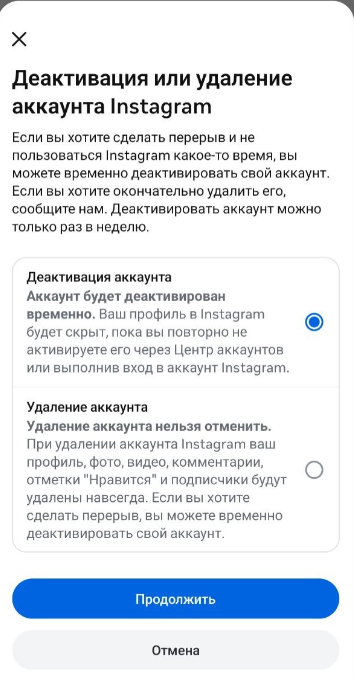
Тип видалення. Доступні два варіанти:
- Тимчасова деактивація — профіль приховується, але відновлюється
- Повне видалення — вся інформація стирається назавжди
Виберіть «Повне видалення» і натисніть «Продовжити».
Крок 8
Підтвердження. Система запитає пароль і можливо задасть уточнюючі питання. Пройдіть цей етап — акаунт надіслано на видалення.
Видалення акаунта через додаток (Android/iOS)
Крок 1
Відкрийте профіль. Запустіть Instagram, натисніть на аватар у правому нижньому кутку.
Крок 2
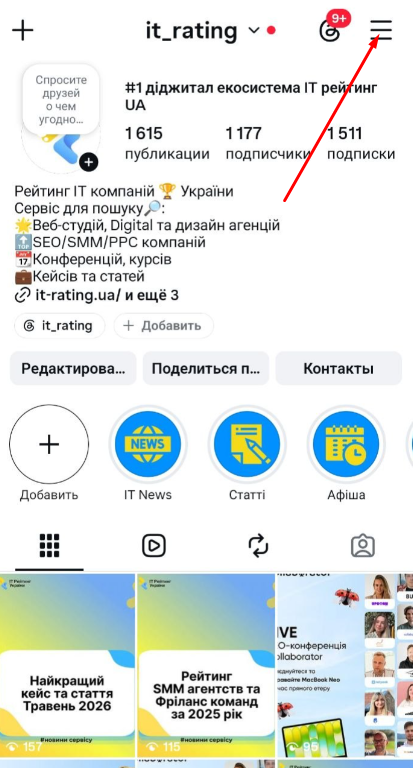
Главное меню. У правому верхньому кутку натисніть на три горизонтальні лінії.
Крок 3
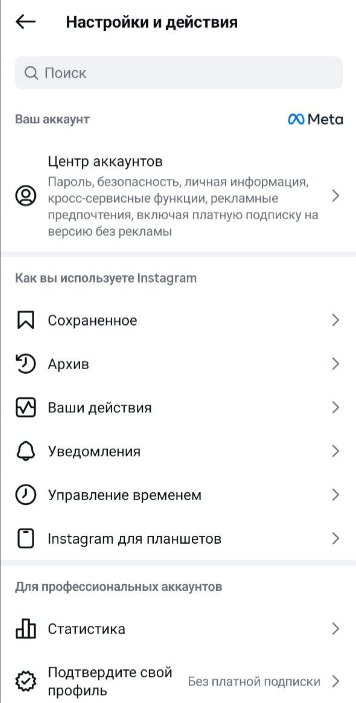
Центр учетних записів. Виберіть «Центр учетних записів» (Accounts Center).
Крок 4
Окремна інформація. Натисніть «Окремна інформація» (Personal Details).
Крок 5
Деактивація або видалення. Перейдіть «Керування учетною записом» → «Деактивація або видалення».
Крок 6
Виберіть акаунт. Якщо кілька записів — виберіть потрібний.
Крок 7
Виберіть варіант «Видалити назавжди» або «Тимчасово зачинити» → натисніть «Продовжити».
Крок 8
Підтвердження. Введіть пароль і/або вкажіть причину видалення.
Що важливо знати перед видаленням
Період відновлення
30 днів на передумову (в деяких регіонах — до 90 днів). Увійдіть в акаунт до закінчення терміну — він відновиться
Ім'я користувача
Після видалення ім'я може стати доступним для нової реєстрації. Ви зможете використати його повторно, якщо хтось інший не займе його раніше
Безповоротне видалення
Після періоду відновлення вся інформація (фото, відео, повідомлення, взаємодії) знищується назавжди без можливості відновлення
Висновок
Алгоритм видалення схожий для комп'ютера і смартфона, але доступ до функцій захований глубоко в налаштуваннях Центра акаунтів. Важливо:
- Уважно пройти всі кроки
- Виберіть повне видалення, якщо не плануєте повертатися
- Якщо хочете просто відпочити — виберіть тимчасову деактивацію
Перевірте свої цифрові звички. Якщо вирішите повернуться — це можна зробити протягом 30–90 днів після запиту на видалення.


У каталозі 1700+ діджитал-агентств, які готові допомогти в реалізації ваших завдань. Вибирайте та економте до 30% свого часу та бюджету! Це безкоштовно та займе менше 3-х хвилин.