




Как сбросить Макбук до фабричных настроек
Всенародную любовь к яблочной технике нельзя объяснить исключительно ее статусностью. Изначально Apple стремилась создавать максимально дружественные к пользователям устройства. Большинство действий выполняется на интуитивном уровне, быстро и просто, без необходимости искать инструкции и лезть в настройки.
Но идеальными их назвать нельзя: при желании всегда можно найти какой-то недостаток, касается это Айфона, планшета или Макбука. Пользователей последних, например, до выхода версии ОС Monterey не устраивало, что такая операция, как сброс ПК/ноутбука до заводских настроек, не имела быстрого решения. Это один из очевидных аргументов в пользу подобного обновления, если вы планируете продать устройство.
Предпродажная очистка Макбука
Итак, если ваш ноутбук работает под управлением macOS Monterey, процедура сброса будет максимально простой:
- заходим в «Системные настройки»;
- откроется соответствующее окно;
- снова кликаем по вкладке «Системные настройки», находящейся в левой верхней части экрана;
- выбираем пункт «Стереть/удалить контент и настройки»;
- вводим пароль, подтверждаем действие нажатием ОК;
- кликаем по кнопке «Удалить все содержимое и настройки».
Выходить из профиля iCloud необязательно, выход будет произведен автоматически. При этом обнулится подписка на сервисы FaceTime и iMessage, то есть процедура во многом схожа с таковой на iPhone.
Создание резервной копии
Настоятельно рекомендуем сохранить свои пользовательские данные перед сбросом ноутбука до фабричных настроек. Независимо от того, планируете ли вы покупать новый Макбук, или нет. Проще всего сделать внеплановую резервную копию через iCloud, но более надежным считается способ с использованием внешнего SSD объемом не меньше встроенного.
Алгоритм действий:
- подключаем внешний носитель;
- выбираем вкладку Time Machine в системных настройках;
- кликаем по кнопке «Выбрать системный диск», указываем ваш резервный носитель;
- соглашаемся с предложением его отформатировать;
- после завершения форматирования начнется процесс создания резервной копии.
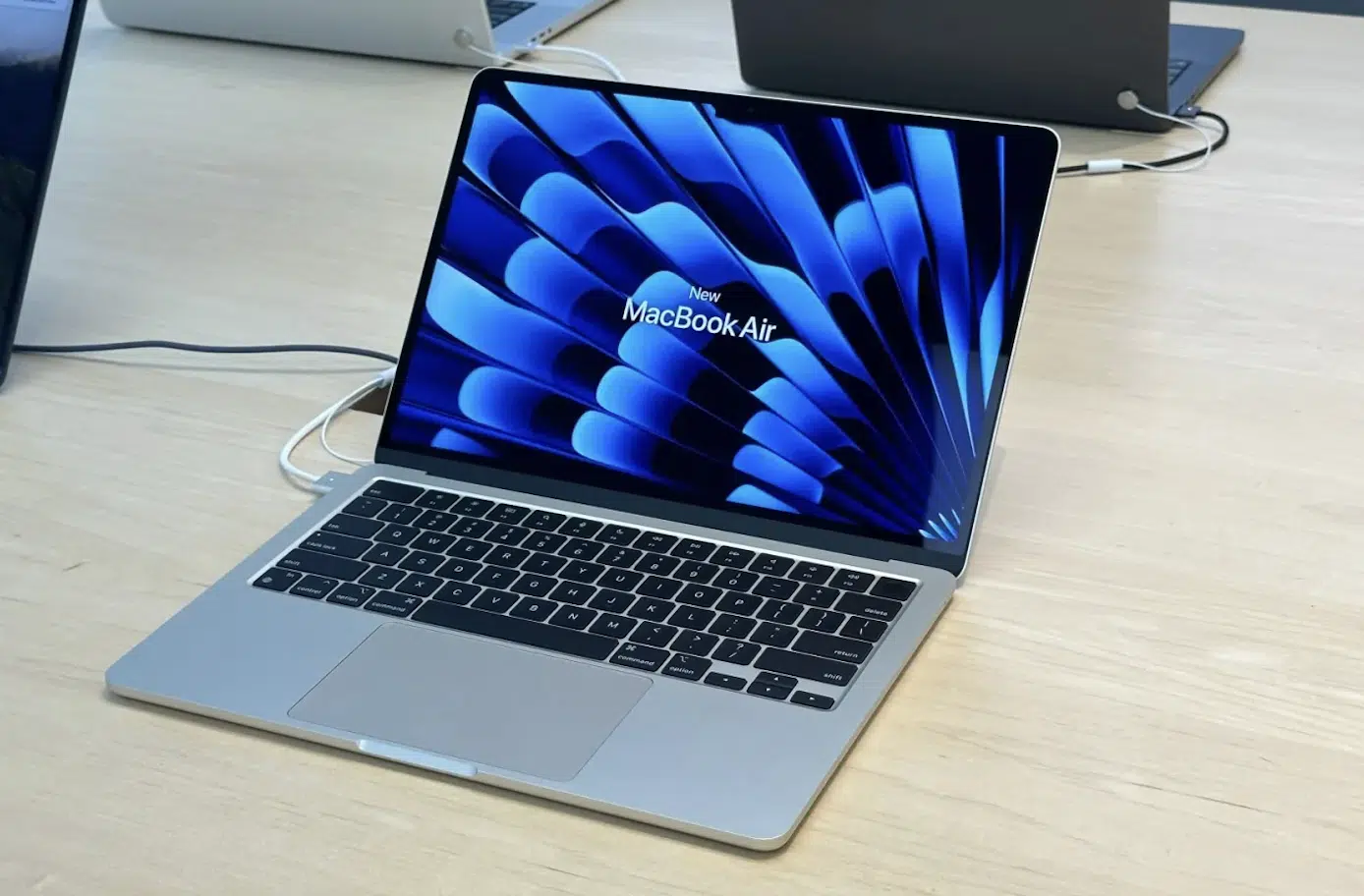
Сброс на MacBook с macOS Catalina/Ventura
Если вы не обновлялись до Monterey, осуществлять сброс придется дольше и это будет сложнее:
- желательно создать резервную копию по описанному выше алгоритму;
- в «Системных настройках» кликаем по Apple ID;
- деактивируем сервис «Найти MacBook»;
- кликаем по вкладке «Обзор», осуществляем выход из учетки Apple ID нажатием соответствующей кнопки;
- перезагружаем ноутбук, нажимаем комбинацию Command+R;
- в открывшемся окне выбираем пункт «Дисковая утилита»;
- выбираем в боковом меню (справа) опцию Macintosh HD;
- справа в окошке нажимаем на кнопку «Стереть»;
- в открывшемся окне указываем формат тома (MacOS Extended, если у вас стоит Хай Сьерра или более ранняя операционка или APFS, или вы работаете под управлением более поздней версии macOS);
- вводим свои аутентификационные данные от Apple ID;
- выходим из «Дисковой утилиты»;
- выбираем опцию «Переустановить macOS» в окошке утилит, что позволит стереть все данные на диске и установить чистую ОС.
Как видим, процедура действительно сложная, так что проще обновиться до актуальной версии и использовать первый из описанных алгоритмов.
Заходьте до наших каталогів (за типом компаній):
- SMM агентства
- SEO компанії
- PPC компанії
- Веб-студії
- Mobile агентства
- Digital агентствa
- IT компанії
- Та інші менш популярні каталоги
та вибирайте партнера за рядом критеріїв: бал, портфоліо, відгуки, кейси та статті. Або організуйте тендер в даному каталозі, вибравши компанії, що вам сподобалися.


У каталозі 1700+ діджитал-агентств, які готові допомогти в реалізації ваших завдань. Вибирайте та економте до 30% свого часу та бюджету! Це безкоштовно та займе менше 3-х хвилин.